背景:Win 8 快速開機(Hybrid Boot)導致傳統熱鍵失效
Windows 8 預設啟用「混合開機」(關機實為核心休眠),開機極快,傳統 F2/Del/Esc 熱鍵來不及按下即進入系統。需透過特定方式進入 UEFI/BIOS 設定開機順序。
方法一:從「電腦設定」→「進階啟動」重新開機進入 UEFI
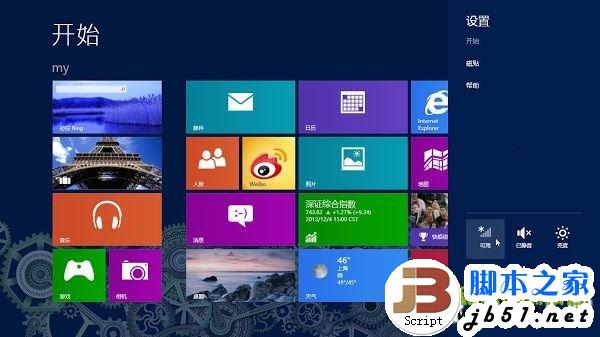
- 按 Win+I 開啟 Charms 列 → 「變更電腦設定」。
- 「一般」→ 最下方「進階啟動」→ 「立即重新開機」。
- 重開機進入藍色選單 → 「疑難排解」→ 「進階選項」→ 「UEFI 固體設定」→ 重新開機。
- 系統將自動進入 BIOS/UEFI 設定介面。
方法二:關閉「快速啟動」恢復傳統熱鍵
- 滑鼠右鍵點擊工作列右下角電池/電源圖示 → 「電源選項」。
- 左側「選擇電源按鈕的功能」→ 「變更目前無法使用的設定」。
- 取消勾選「啟用快速啟動(建議)」→ 儲存變更。
關機後再開機,即可用傳統熱鍵(F2/Del 等)進入 BIOS。
方法三:強制關機法(不穩定,備用)
長按電源鍵 5 秒以上強制關機 → 再開機。部分主機板會偵測到非正常關機而進入 BIOS,但成功率不高,不建議常用。
BIOS 內設定 USB 開機關鍵點
- 進入 BIOS 後,尋找 Boot 選單。
- 將 UEFI/Legacy Boot 設為 Legacy Only 或 CSM Enabled(傳統模式),否則無法辨識普通 USB 安裝碟。
- 將 USB 裝置移至開機優先順序第一位。
- 儲存離開(通常 F10)。