前言
Windows 8 預設螢幕保護程式恢復時不要求輸入密碼,但若曾手動啟用「恢復時顯示登入畫面」選項,或因群組原則/安全性原則導致預設開啟,使用者每次喚醒螢幕都需輸入密碼,影響便利性。本文提供三種方法關閉此提示,恢復免密碼喚醒體驗。
方法一:透過「個人化」介面設定(最直觀)
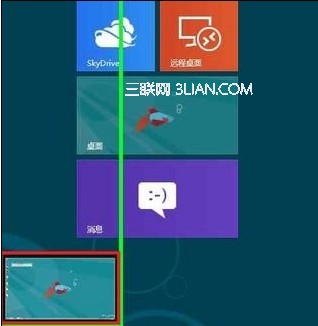
- 登入 Windows 8 進入「開始畫面」,將滑鼠指向左下角出現「桌面」縮圖時點擊,進入傳統桌面。
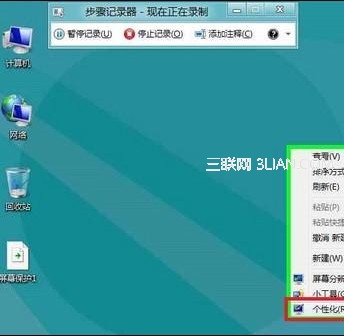
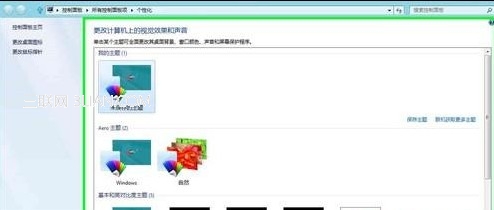
- 在桌面空白處右鍵點擊,選擇「個人化」。
- 在「個人化」視窗右下方點擊「螢幕保護程式」連結。
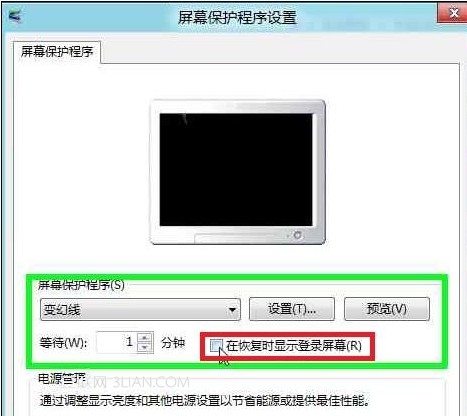
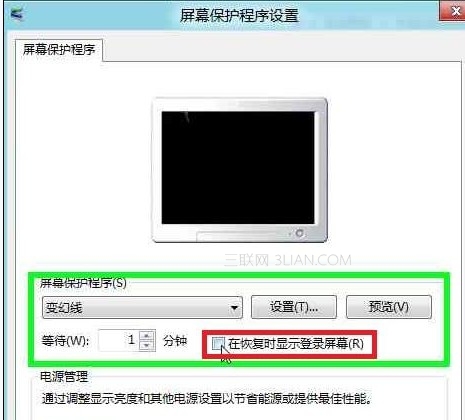
- 於「螢幕保護程式設定」對話框中,找到「恢復時顯示登入畫面」核取方塊:
- 取消勾選 → 恢復時不提示密碼(預設行為)。
- 勾選 → 恢復時要求輸入密碼。
方法二:透過 Charms 列「設定」進入個人化
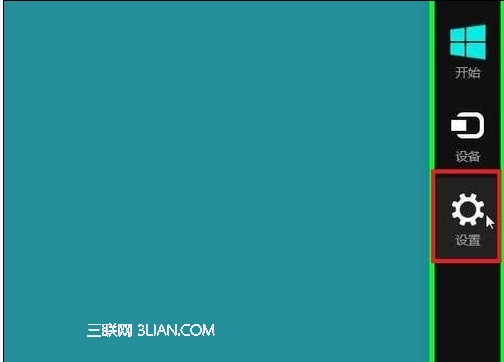
- 在桌面環境下,將滑鼠移至螢幕右下角或右側邊緣喚出 Charms 列。
- 點擊「設定」齒輪圖示。
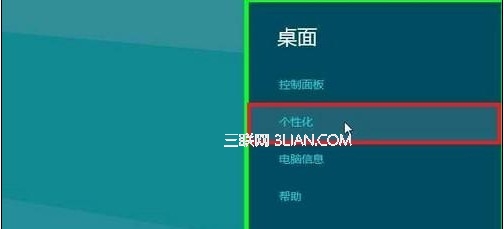
- 點擊「個人化」,後續步驟與方法一相同(步驟 3-4)。
方法三:使用 Windows 搜尋快速定位(適用找不到個人化選單時)
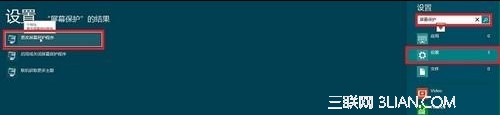
- 按 Win + F 喚出搜尋魅力(或直接在開始畫面輸入關鍵字)。
- 在搜尋框輸入「螢幕保護」。
- 下方篩選選擇「設定」。
- 左側結果點擊「變更螢幕保護程式」,直接開啟螢幕保護程式設定對話框,取消勾選「恢復時顯示登入畫面」即可。
補充說明
- 若系統受網域群組原則管控,上述選項可能被鎖定(呈灰色無法變更),需諮詢 IT 管理員。
- 關閉密碼提示雖方便,但會降低離席時的安全性,建議搭配 Win + L 手動鎖定工作站使用。
總結
透過「個人化」→「螢幕保護程式設定」取消勾選「恢復時顯示登入畫面」,或善用搜尋功能直達設定頁,即可輕鬆讓 Windows 8 螢幕保護程式恢復時免輸入密碼,三種方法任選其一皆能達成目的。