Windows 8開始畫面支援將常用網站與應用程式釘選為磚塊,啟動即達,效率大增。本文說明IE10/11現代版釘選網站、所有應用檢視釘選應用、桌面右鍵釘選三種方式。
釘選網站(IE現代版)
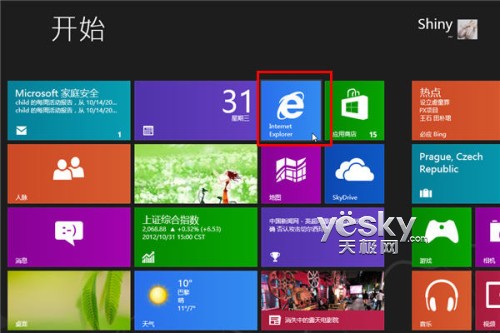
- 開始畫面點擊「Internet Explorer」磚塊進入現代版IE。
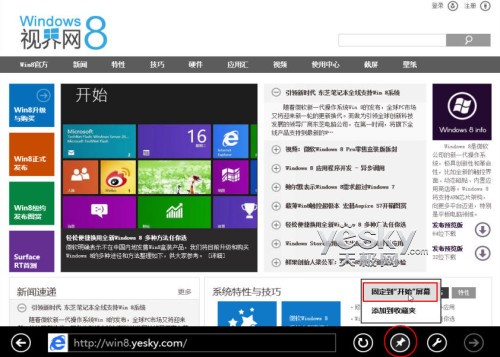
- 瀏覽目標網站 → 右鍵/滑動呼叫應用程式列 → 點選釘子圖示「釘選到『開始』畫面」。
- 確認釘選名稱 → 「釘選到開始畫面」。

取消釘選網站
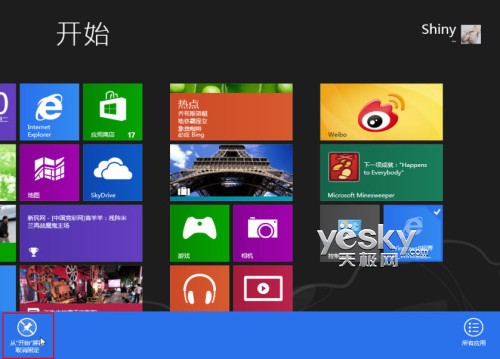
開始畫面右鍵該網站磚塊 → 底部應用程式列選「從『開始』畫面取消釘選」。
釘選應用程式
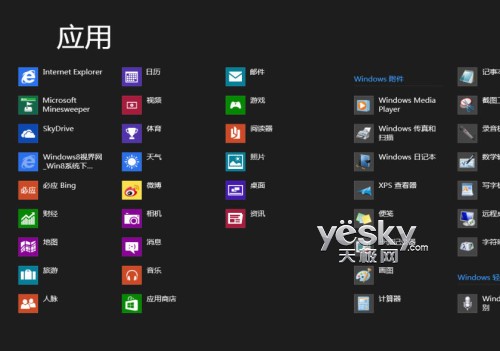
- 開始畫面右下角「所有應用」 → 進入應用清單。
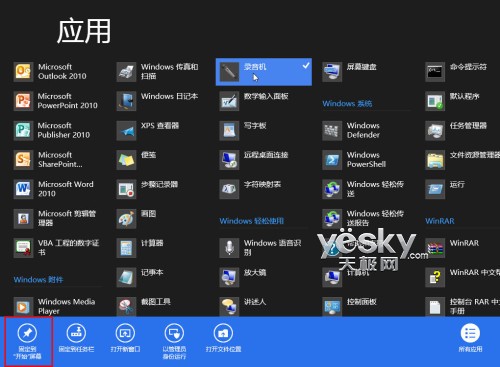
- 右鍵目標應用 → 底部選單選「釘選到『開始』畫面」。
- 或:桌面捷徑/檔案總管中應用程式右鍵 → 「釘選到『開始』畫面」。
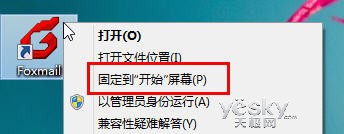
取消釘選應用
開始畫面右鍵應用磚塊 → 「從『開始』畫面取消釘選」。
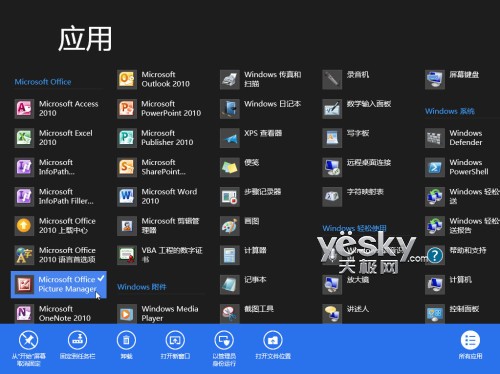
進階:磚塊尺寸與即時磚塊
- 右鍵磚塊 → 「調整大小」:小/中/寬/大四種尺寸。
- 支援即時磚塊的應用(如郵件、天氣、新聞)會自動顯示動態內容。
- 分組管理:拖曳磚塊排序,滑至分組間隙建立新群組,右鍵群組標題可命名。
升級優惠資訊(歷史參考)
Win7/Vista/XP SP3用戶曾可優惠價升級Win8 Pro(248元/98元),現已停止。Win10/11免費升級通道亦關閉,新裝機建議直接購買正版授權。
善用釘選功能,打造專屬高效開始畫面工作台。