Windows XP Windows 7 Windows 2003 Windows Vista Windows 綜合教學 Linux 系統教學
Windows 10 Windows 8 Windows 2008 Windows NT Windows Server 電腦軟體教學

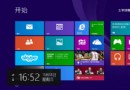
Windows 8 開始畫面磚塊消失怎麼找回?搜尋「桌面」重新釘選恢復

編輯:Windows 8 系統介紹

不小心取消釘選導致「桌面」磚塊消失?透過 Charms 列搜尋「桌面」應用程式重新釘選即可秒回復。


找回步驟

  1. 滑鼠移至右下角 → Charms 列 → 點擊「搜尋」
  2. 搜尋範圍選「所有位置」 → 輸入「桌面」
  3. 搜尋結果右鍵「桌面」應用程式 → 選擇「釘選到「開始」畫面」
  4. 返回開始畫面,「桌面」磚塊已恢復

Charms列搜尋

搜尋桌面應用程式

同理可找回任意系統應用

  • 控制台、這台電腦、回收站、網路、檔案總管等
  • 搜尋關鍵字 → 右鍵 → 釘選到開始畫面

批次恢復建議

若大量磚塊遺失,考慮:
1. 新建本地帳號登入 → 檢查是否正常 → 若正常則為使用者設定檔損壞,遷移資料至新帳號
2. PowerShell 執行:Get-AppxPackage -AllUsers | Foreach {Add-AppxPackage -DisableDevelopmentMode -Register "$($_.InstallLocation)\AppXManifest.xml"} 重新註冊所有現代應用

預防誤刪

  • 重要磚塊建議「釘選到工作列」雙重保障
  • 定期備份 %LocalAppData%\Packages\windows.immersivecontrolpanel_*\LocalState\ImmersiveGrid 等佈局資料

搜尋+釘選,遺失磚塊秒回春。

Copyright © Windows教程網 All Rights Reserved