SkyDrive(OneDrive)預設僅線上可用,啟用「離線存取所有檔案」後,雲端檔案會完整同步至本地,無網路環境下也能開啟編輯,重新連線自動同步。
啟用步驟
- Win+I → Charms 列「設定」
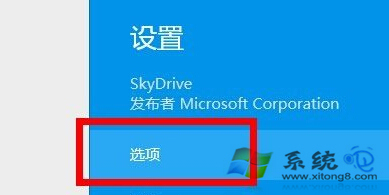
- 點擊「變更電腦設定」 → 「SkyDrive」/「OneDrive」
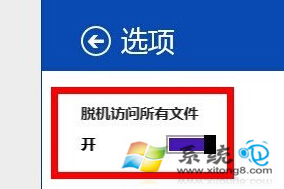
- 找到「離線存取所有檔案」/「所有檔案離線可用」 → 切換為「開啟」
運作機制
- 開啟後,SkyDrive 資料夾下所有檔案會下載至本地(狀態顯示「可用」)
- 編輯離線檔案 → 重新連網 → 自動同步變更至雲端
- 衝突時會產生衝突副本供手動合併
空間管理
- 本地磁碟空間不足時,可右鍵檔案/資料夾 → 「釋放空間」變為「僅線上」模式
- 「選擇性同步」(右鍵 SkyDrive → 設定 → 選擇資料夾)可只同步必要資料夾
- 狀態圖示:「雲端」= 僅線上、「綠色勾號」= 本地可用、「同步轉圈」= 同步中
Win10/11 差異
Win10+ 於 OneDrive 設定 → 「設定」分頁 → 「檔案隨選」/「所有檔案可在離線時使用」相同邏輯。
離線可用 = 雲端隨身攜,斷網不斷工。