為保護資料安全,Windows 8 允許設定睡眠/待機喚醒時強制要求輸入密碼。本文提供兩種設定管道:Modern UI 「電腦設定」與傳統「控制台」,滿足不同習慣用戶。
方法一:Modern UI「電腦設定」(觸控友善)
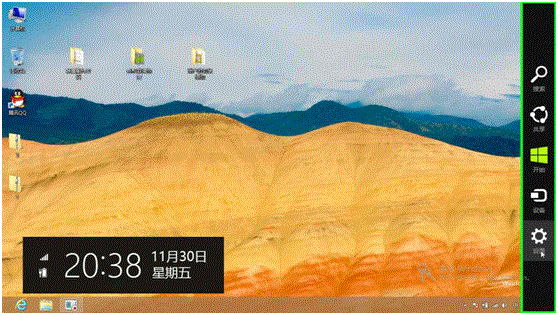
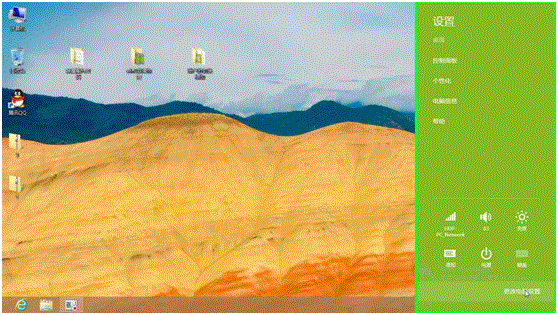
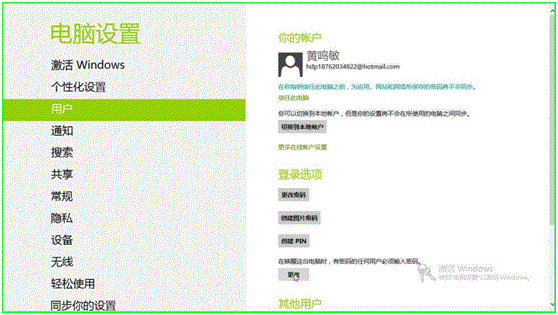
- Charms 列 → 「設定」 → 「變更電腦設定」。
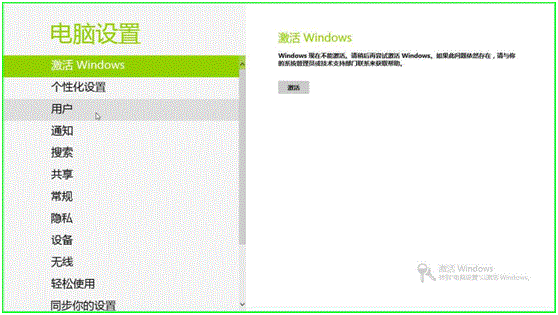
- 左側選「使用者」。
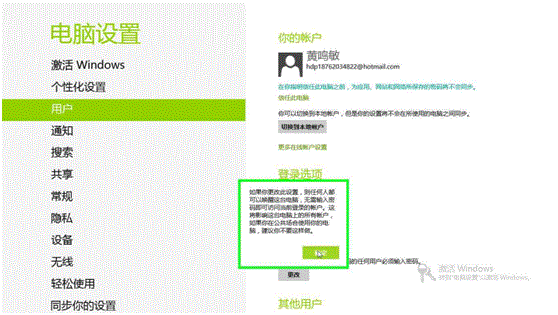
- 點擊「登入選項」區塊下的「變更」按鈕(需輸入目前密碼驗證)。
- 開啟「喚醒時需要密碼」開關 → 「儲存」。
方法二:傳統控制台(鍵鼠習慣)
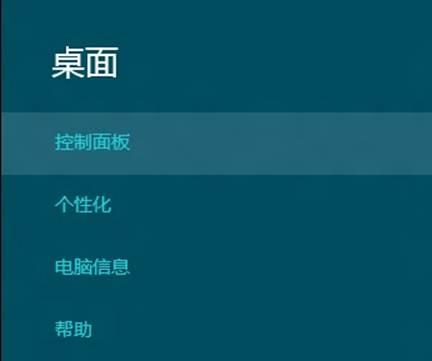
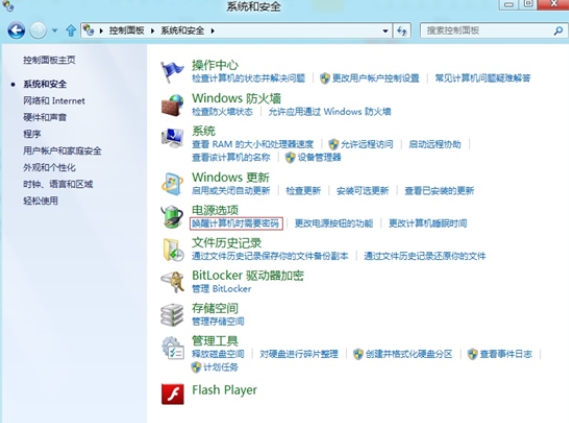
- 右下角 Charms → 「設定」 → 「控制台」。
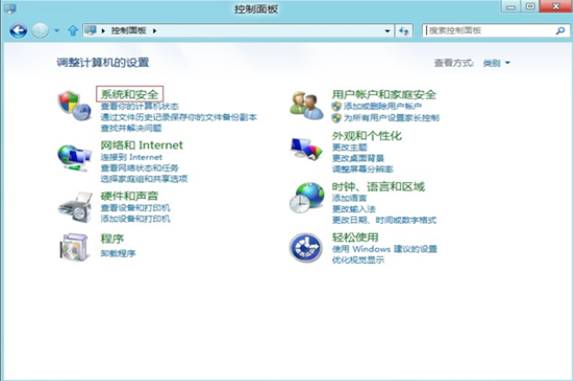
- 「系統及安全性」 → 「電源選項」。
- 左側選「喚醒電腦時需要密碼」。
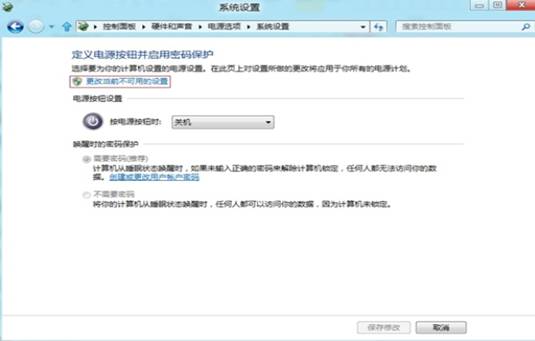
- 點擊「變更目前無法使用的設定」(需管理員權限)。
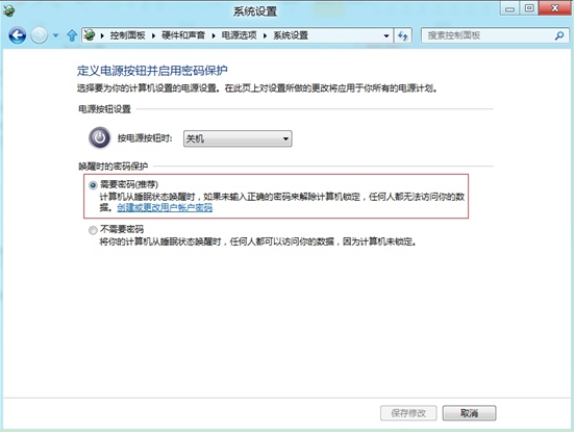
- 選擇「需要密碼」 → 「儲存變更」。

補充說明
- 此設定僅影響睡眠/待機喚醒,不影響完整關機後開機登入(另由帳戶類型決定)。
- 若使用 Microsoft 帳戶登入,密碼同步至雲端,多裝置一致。
- 平板裝置建議啟用,防止遺失時資料外洩。