Windows 8 Modern App (Windows Store 應用程式) 強制安裝至系統盤隱藏資料夾 C:\Program Files\WindowsApps,無法在安裝過程中自訂路徑。隨著大型遊戲 App 出現(數百 MB 至 GB 級),系統盤空間壓力劇增。本文教學透過修改註冊表 PackageRoot 鍵值,將預設安裝路徑重導向至大容量資料盤,並詳細說明取得 Appx 鍵值寫入權限的步驟。
C:\Program Files\WindowsApps(隱藏、需權限存取)。發布者_應用名稱_版本_架構_隨機碼,難以手動管理。
Windows Store 應用商店
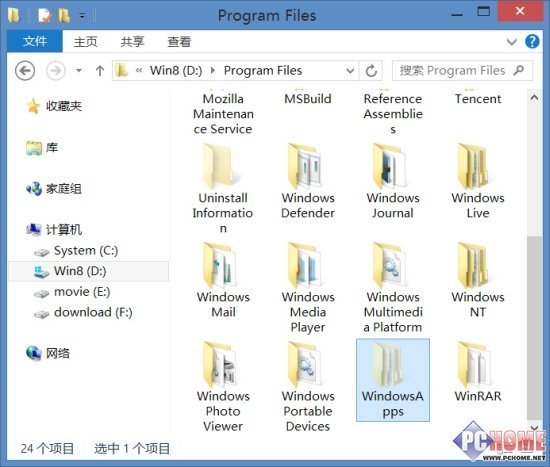
顯示隱藏資料夾後可見 WindowsApps 目錄
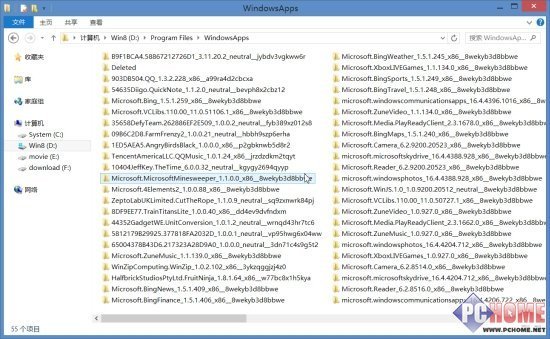
App 資料夾命名範例
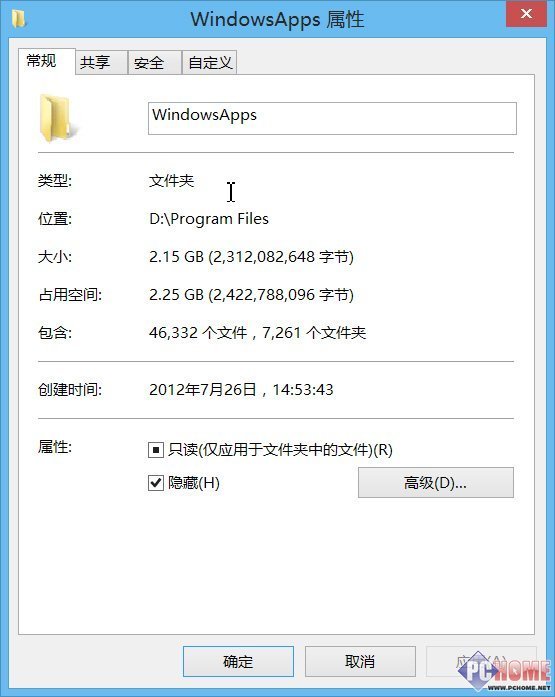
作者系統 App 已佔用 2GB+ 空間
regedit 開啟登錄編輯器。HKEY_LOCAL_MACHINE\SOFTWARE\Microsoft\Windows\CurrentVersion\AppxC:\Program Files\WindowsApps)。D:\Win8Apps),確定時會提示「無法編輯值:存取被拒絕」。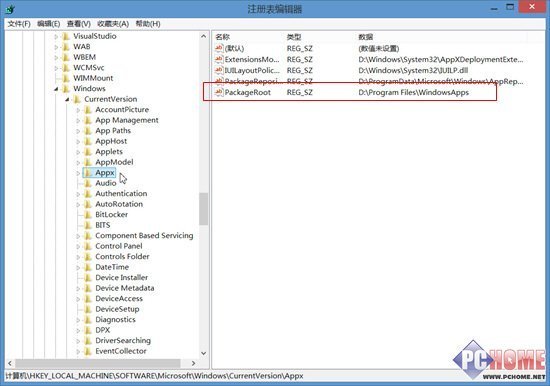
PackageRoot 鍵值位置
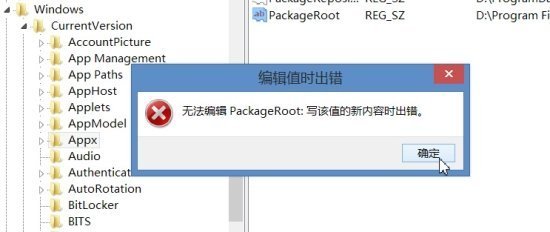
權限不足提示
Appx 資料夾 → 「權限」。Administrators 群組 → 勾選「完全控制」允許 → 確定套用。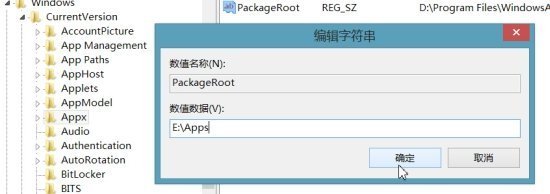
修改 Appx 權限後可編輯 PackageRoot
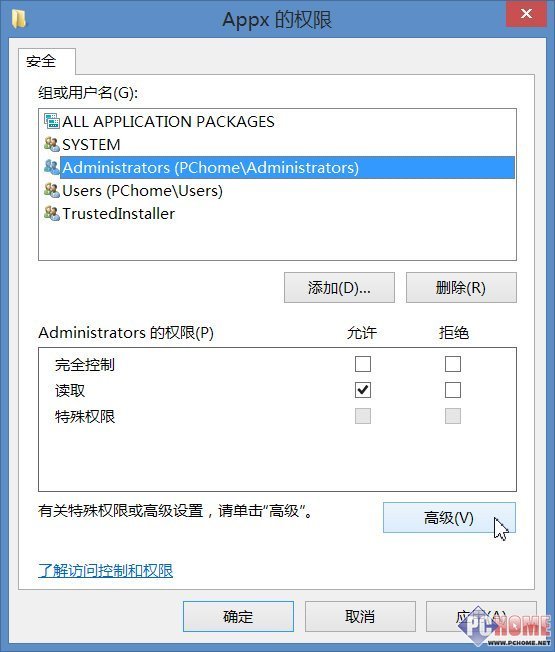
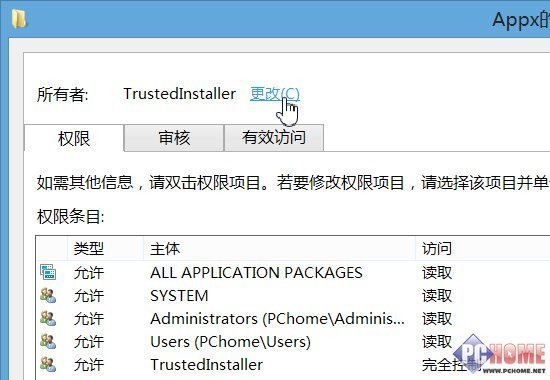
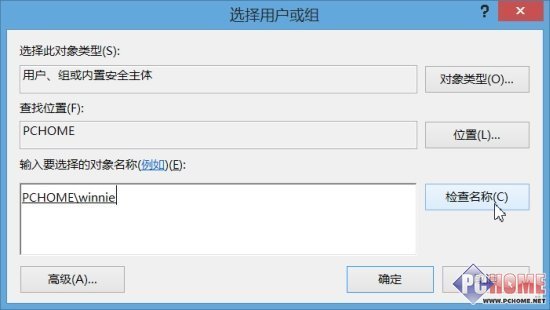
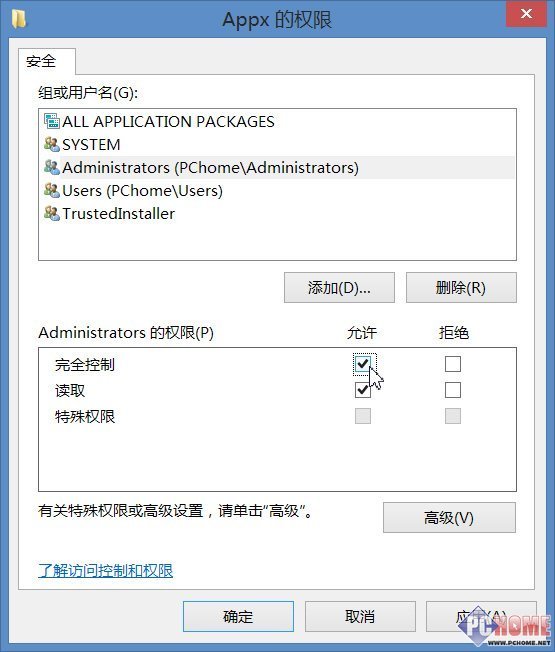
權限取得完整流程:進階 → 擁有者變更 → Administrators 完全控制
PackageRoot,此時可正常修改數值資料。修改路徑後,舊版 App 留在原路徑,新版本部署至新路徑,路徑不一致導致更新失敗。強烈建議:修改前先移除所有內建與第三方 Modern App,修改完成後再重新從 Store 安裝。