Windows 8 的開始畫面內建「視訊」應用,提供直觀的影片播放體驗。雖然介面簡潔,但功能相當完整,以下將詳細介紹從開啟檔案到播放控制的完整操作流程。
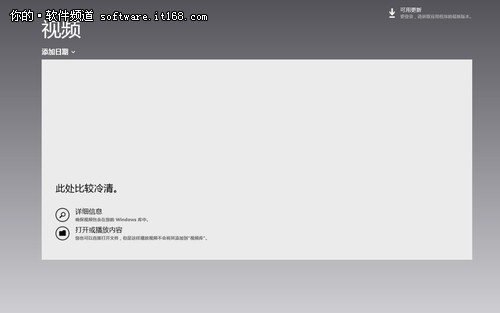
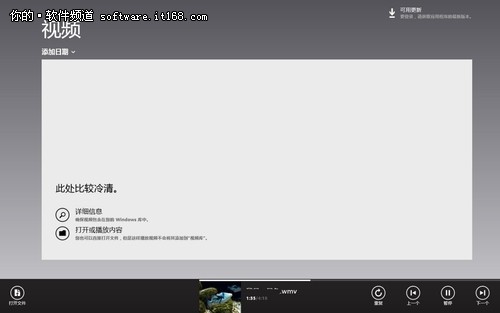
在開始畫面點選「視訊」磚塊即可進入應用主介面。若要播放本地影片,請點選下方應用列的「開啟或播放內容」按鈕。

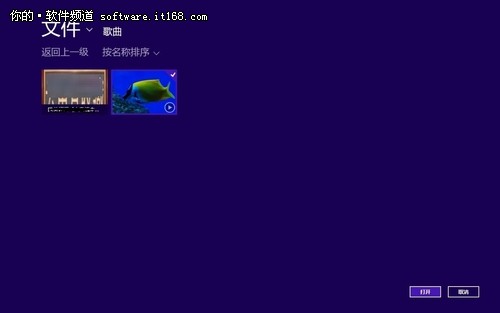
在檔案選擇視窗中,以滑鼠右鍵點選欲播放的影片檔案(支援多選),接著點選右下角的「開啟」即可開始播放。實測該應用原生支援 WMV 格式,其他格式相容性視編碼器而定。
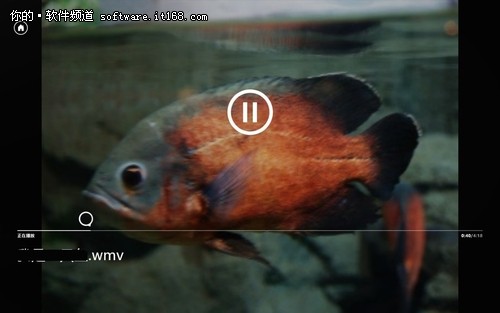
播放時將滑鼠移至畫面中央,即可顯示進度列、已播放/總時長、檔名等資訊,中央暫停鍵可隨時暫停/繼續播放。
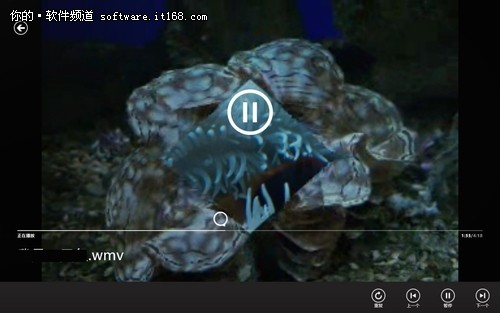
在播放畫面按下滑鼠右鍵,右下角會彈出控制列,提供「重複播放」、「上一個」、「暫停/播放」、「下一個」等功能;左上角的返回箭頭可回到應用主頁。
回到主介面後,同樣按右鍵可在底部看到正在播放影片的縮圖預覽,點選即可全螢幕繼續播放,方便在多部影片間快速切換。
整體而言,Win8 視訊應用雖非專業播放器,但對於日常觀看 WMV 等原生格式影片已足夠,觸控與滑鼠操作皆友善,是開始畫面上不可或缺的多媒體入口。