Windows XP Windows 7 Windows 2003 Windows Vista Windows 綜合教學 Linux 系統教學
Windows 10 Windows 8 Windows 2008 Windows NT Windows Server 電腦軟體教學

Win8 修改磁碟代號提示「參數錯誤」?實為壞軌需修復

編輯:Windows 8 系統介紹

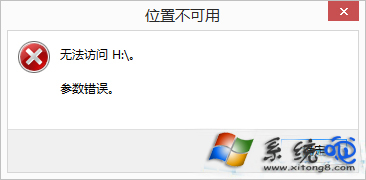
嘗試在磁碟管理中變更磁碟機代號時跳出「參數錯誤」,甚至無法存取磁碟內容。這通常不是單純的代號衝突,而是 磁碟存在壞軌或檔案系統損毀。需使用 CHKDSK 指令掃描修復,而非單純修改代號。

診斷與修復流程

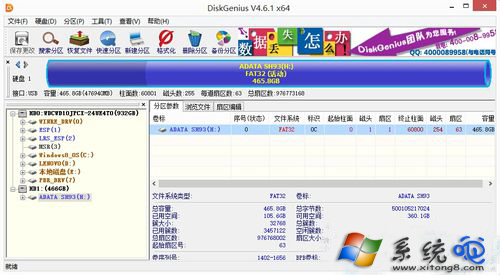
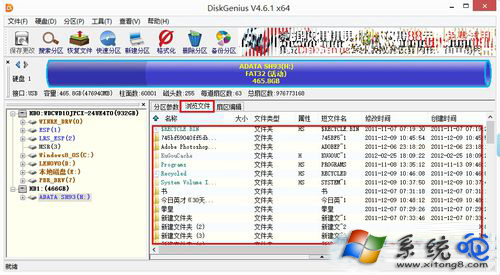
  1. 下載 DiskGenius 等分區工具確認磁碟狀態,若能在「檔案瀏覽」中看到資料,表示分區表完整但檔案系統或實體磁區有問題。
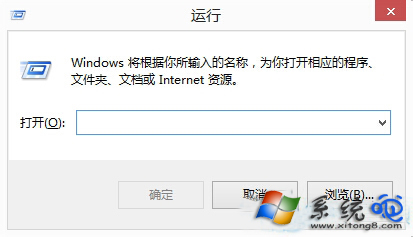
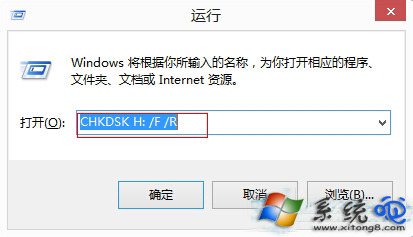
  2. 按 Win+R 輸入 cmd 開啟命令提示字元(建議以管理員身分執行)。
  3. 執行指令:CHKDSK H: /F /R(將 H: 替換為實際有問題的磁碟代號)。
    參數說明:/F 修復檔案系統錯誤,/R 偵測壞軌並嘗試恢復資料。
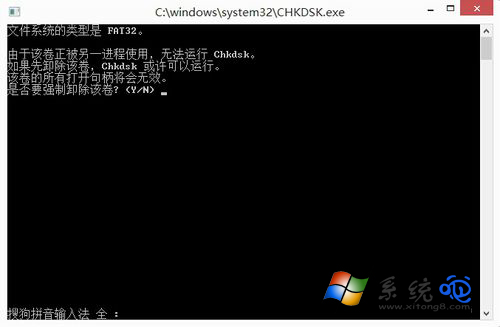
  4. 若提示「磁碟正在使用中,排程於下次重新開機檢查」,輸入 Y 確認並重開機。
  5. 修復過程可能耗時數小時(視磁碟容量與壞軌數量),請勿中斷電源或執行其他程式。
  6. 修復完成後重新開機,磁碟代號應正常顯示,資料可正常存取。

無法存取磁碟參數錯誤

DiskGenius 磁碟資訊

DiskGenius 檔案瀏覽

執行 CHKDSK 指令

CHKDSK 修復介面

修復完成

重要提醒:若磁碟有實體壞軌,CHKDSK 僅能標記避開,無法真正修復硬體損壞。資料極重要者請優先備份,並考慮更換新硬碟。修復前務必確認磁碟代號正確,避免誤操作系統碟。

Copyright © Windows教程網 All Rights Reserved