前言
Windows 8 採用「升級助手」線上購買、下載、安裝一體化流程,不同於傳統光碟安裝。本文詳細記錄從官網購買、相容性檢測、選擇保留內容、下載、安裝方式選擇、接受授權條款至完成安裝的全過程。
完整安裝流程
- 進入官網購買頁: 微軟 Windows 8 官方網站 → 「我的電腦能不能執行 Windows 8」 → 下載「Windows 8 升級助手」。
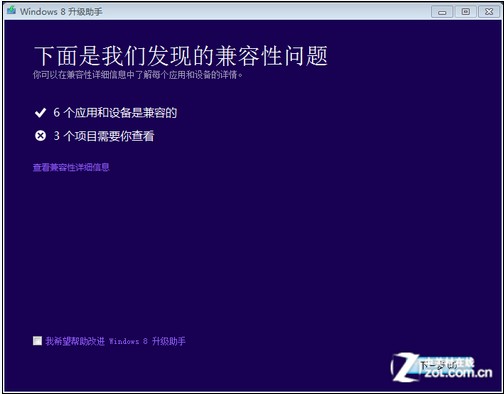
- 相容性檢測: 執行升級助手 → 自動掃描硬體/軟體/裝置相容性 → 顯示報告(綠色通過/黃色警告/紅色不相容)。
一般執行 Windows XP SP3、Vista、7 的電腦均可直接升級。
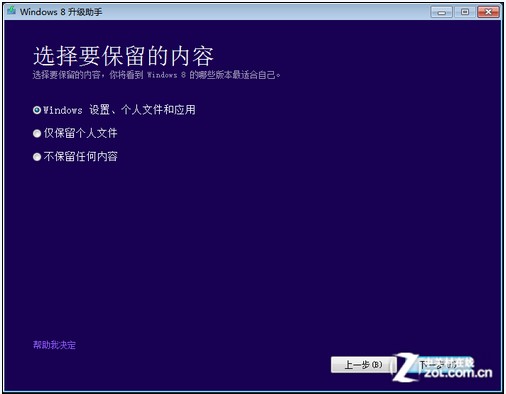
- 選擇保留內容: 三種模式:
「Windows 設定、個人檔案和應用程式」(推薦,最完整保留)
「僅保留個人檔案」
「不保留任何內容」(全新安裝)
- 購買授權: 信用卡 / PayPal 付費 → 填寫正確 Email 接收產品金鑰 → 完成付款。
- 下載安裝檔: 升級助手自動下載安裝映像(約 2~3 GB),進度條顯示下載狀態。
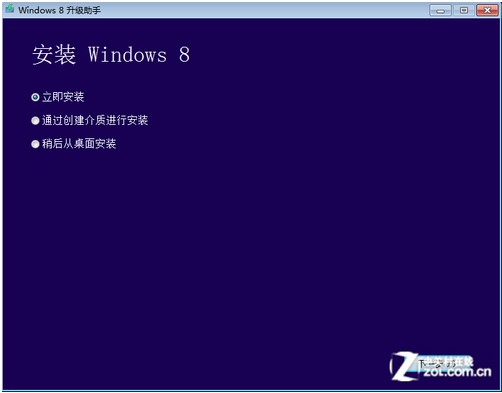
- 選擇安裝方式: 下載完成後三選項:
「立即安裝」(推薦,直接升級)
「透過建立媒體安裝」(產生 ISO/USB 安裝媒體,適合乾淨安裝/多台電腦)
「稍後從桌面安裝」(下載完成後手動觸發)
- 安裝執行: 接受授權條款 → 確認安裝(可再次變更保留內容選項) → 系統重新啟動數次 → 進入 OOBE 初始設定 → 完成進入桌面。
關鍵提醒
- 升級前**完整備份重要資料**至外接裝置,雖官方承諾保留個人檔案,但意外遺失風險仍存在。
- 確保網路穩定(下載大檔案)、電源接通(筆電)、暫時關閉防毒軟體(避免干擾系統檔案寫入)。
- 若選擇「建立媒體安裝」,產生的 ISO/USB 可用於乾淨安裝、修復、重裝,建議保留備份。
- 升級助手提供的產品金鑰僅限該版本(核心版/專業版),請妥善保存。
總結
Windows 8 升級助手將購買、下載、安裝整合為單一流程,相容性檢測自動化、保留內容選擇靈活、安裝方式多樣。依照精靈逐步操作,即可順利完成從 Win7/Vista/XP 升級至 Windows 8,全程無需手動準備安裝媒體。