前言
Windows 8 將傳統磁碟碎片整理程式升級為現代化「優化磁碟機」介面,整合 HDD 碎片整理與 SSD TRIM 最佳化,支援每日/每週/每月排程自動執行。本文提供完整圖文操作指南。
開啟「優化磁碟機」介面
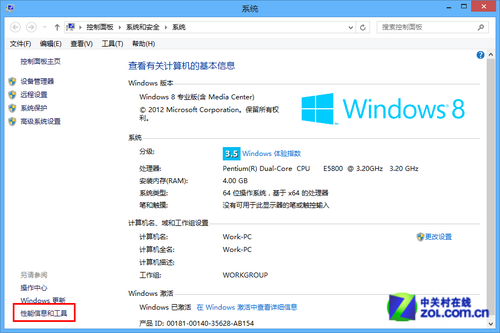
- 滑鼠移至螢幕右下角喚出 Charms 列 → 「設定」 → 「電腦資訊」。
- 「系統」視窗左側最下方點擊「效能資訊與工具」。
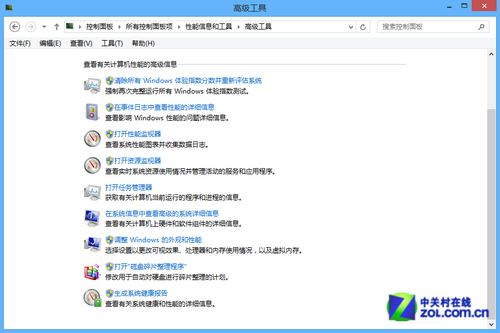
- 左側選單點擊「進階工具」。
- 點擊「開啟磁碟碎片整理程式」 → 開啟「優化磁碟機」現代介面。
介面功能操作
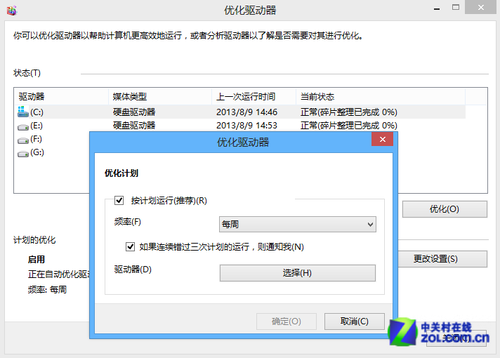
- 磁碟清單:顯示分割區、媒體類型(硬碟/固態硬碟)、上次執行、目前狀態。
- 分析:選取磁碟 → 「分析」→ 評估碎片百分比(HDD)或 TRIM 需求(SSD)。
- 優化:選取磁碟 → 「優化」→ HDD 執行碎片整理,SSD 發送 TRIM 指令,自動識別媒體類型。
- 排程設定:點擊「變更設定」 → 勾選「依排程執行」 → 選擇頻率:每日/每週/每月 → 選擇磁碟 → 「確定」。
系統健康報告
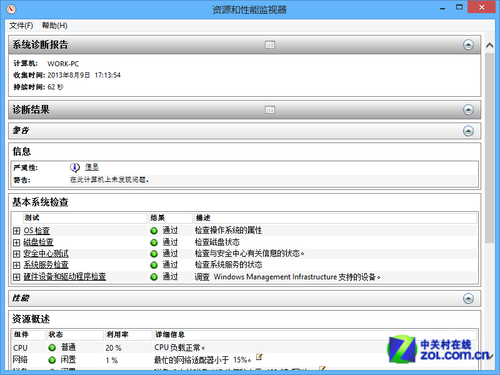
- 同「進階工具」頁面點擊「產生系統健康報告」。
- 收集 60 秒效能資料 → 產出詳細報告:CPU、記憶體、磁碟、網路、驅動程式、服務、啟動項、安全性等建議。
- 依報告針對性優化系統。
HDD vs SSD 優化差異提醒
| 項目 | HDD | SSD |
|---|
| 優化動作 | 碎片整理 | TRIM 指令 |
| 建議頻率 | 每週 | 每日/每週(系統自動) |
| 手動執行 | 有效 | 無需(系統自動背景 TRIM) |
總結
Windows 8「優化磁碟機」提供直觀介面、自動媒體識別、排程自動化,HDD 維持效能、SSD 延長壽命。建議啟用每週排程,搭配定期「系統健康報告」診斷,保持儲存裝置最佳狀態。