適用於 HP/Compaq 及其他品牌 Win8 電腦。涵蓋硬體連接檢查、音量/靜音設定、錄音裝置預設值、疑難排解工具、驅動程式更新、Windows 錄音設定完整六步驟流程。
步驟 1:測試音訊訊號
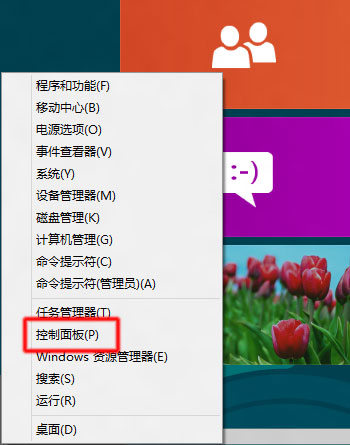
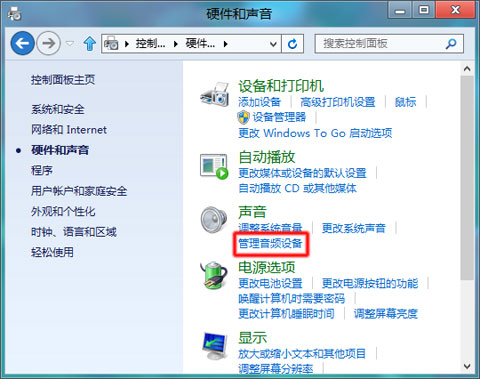
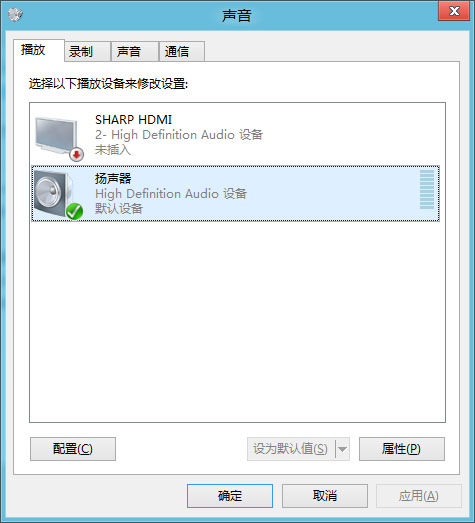
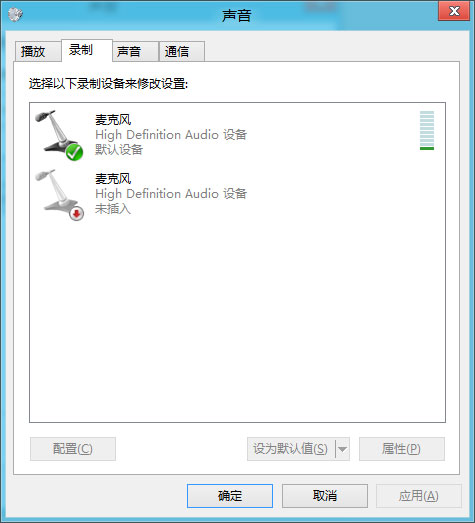
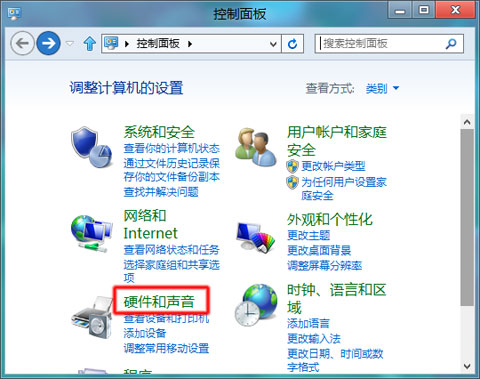
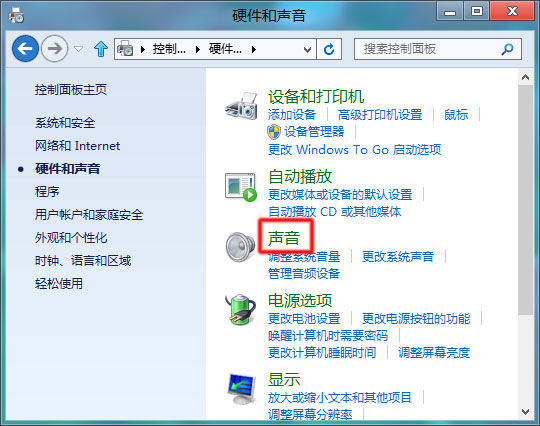
- 控制台 → 「硬體和音效」 → 「音效」 → 「管理音訊裝置」。
- 「錄音」索引標籤 → 對著麥克風說話或播放線路輸入源。
- 觀察裝置旁綠色條燈:
• 綠燈亮起 = 訊號正常,問題在應用程式設定 → 設為預設裝置、調整音量、檢查應用程式錄音設定。
• 灰燈不動 = 硬體/驅動/連接問題 → 繼續步驟 2。
步驟 2:檢查連接與硬體
- 將麥克風/線路輸入源接至其他電腦/錄音裝置測試,正常則為電腦端問題。
- 筆電:拔插重插、嘗試其他 USB 孔、確認 USB 麥克風驅動相容。
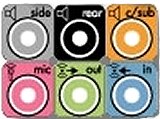
- 桌機:麥克風孔通常為粉紅色、線路輸入為藍色。
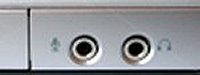
- 筆電:通常為組合孔 (耳機/麥克風雙功能)。
步驟 3:檢查音量與靜音設定
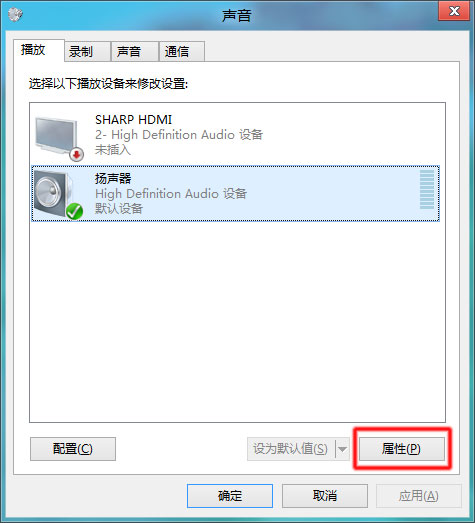
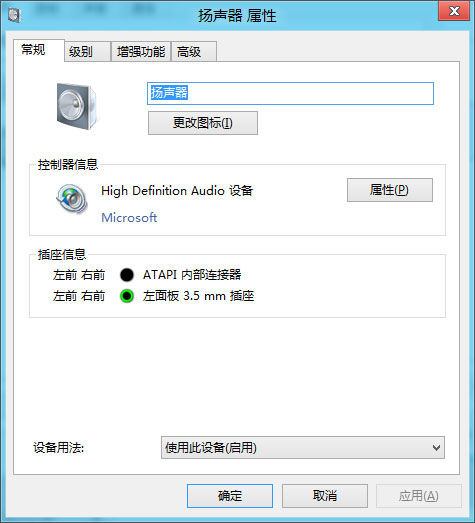
- 控制台 → 「硬體和音效」 → 「音效」 → 「喇叭」內容 → 「層級」索引標籤。
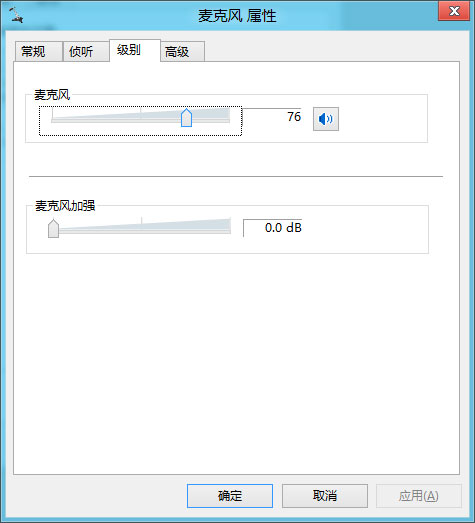
- 取消麥克風、線路輸入的「靜音」 (紅叉圖示)。
- 音量滑桿調至 75 以上。
- 確定套用。

步驟 4:Windows 疑難排解工具
- Win+W 搜尋「疑難排解」 → 開啟。
- 「硬體和音效」 → 「錄音音訊疑難排解」 → 下一步 → 選擇裝置 → 套用建議修復。

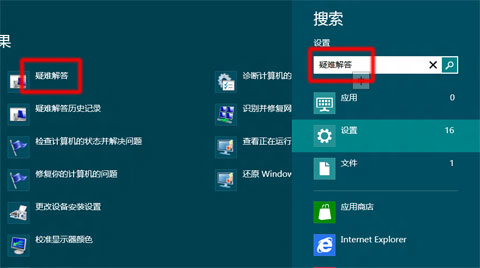
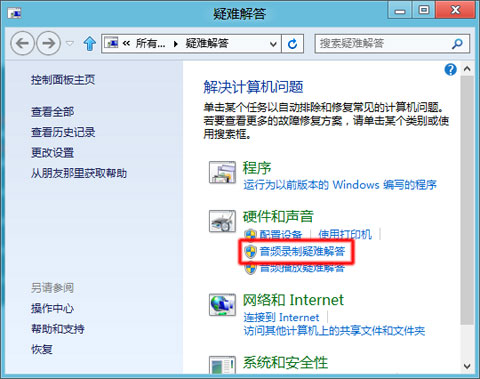
步驟 5:更新音訊驅動程式
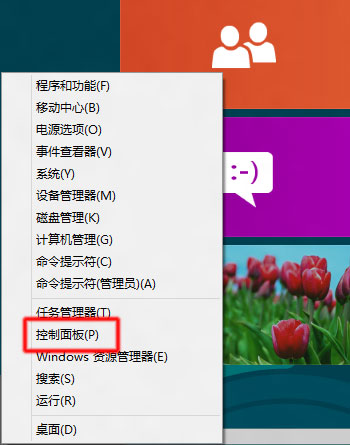
- Win+X → 「裝置管理員」。
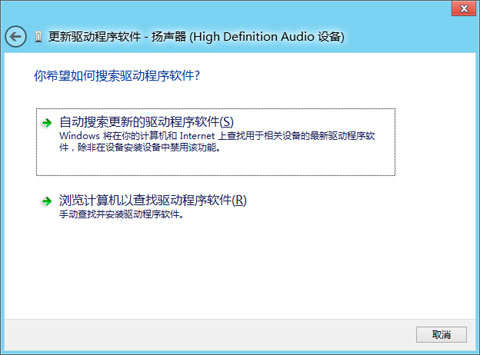
- 展開「音效輸入和輸出」 → 右鍵音效裝置 → 「更新驅動程式軟體」 → 「自動搜尋更新的驅動程式軟體」。
- 安裝完成後重複步驟 1 測試。
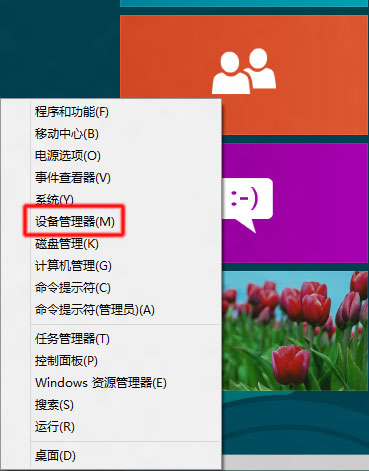
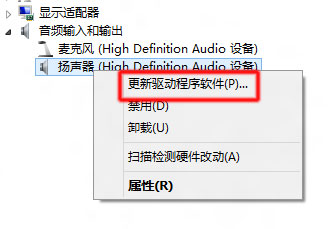
步驟 6:設定 Windows 預設錄音裝置與屬性
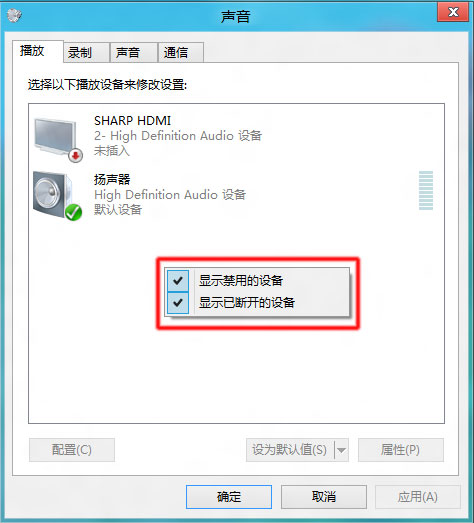
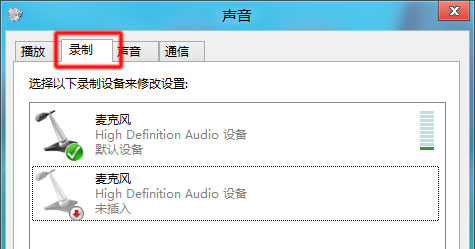
- 控制台 → 音效 → 「錄音」索引標籤 → 右鍵空白處 → 勾選「顯示已停用的裝置」、「顯示已中斷連接的裝置」。
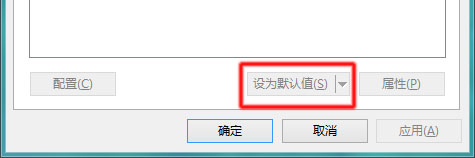
- 選擇欲使用的麥克風/線路輸入 → 「設為預設裝置」。
- 右鍵 → 「內容」 → 「層級」 → 音量 75、取消靜音、麥克風增益 +20 dB (若有)。
- 確定 → 步驟 1 再次測試。
按順序執行通常可解決 90% 以上錄音問題。若仍無效,可能為音效晶片/主機板硬體故障。