瀏覽網站時被導向電信/聯通導航頁?這是 DNS 劫持作祟。Win 8.1 提供兩種解除方式:
什麼是 DNS 劫持?
透過竄改 DNS 伺服器資料,將特定網域解析至錯誤 IP,導致無法訪問原網站或被導向虛假頁面,意圖竊取資料或破壞服務。典型徵狀:首次開網頁跳轉至 ISP 廣告頁,或輸入 baidu.com 卻見電信/聯通首頁。
方法一:ISP 頁面直接解除屏蔽
以聯通為例,被導向導航頁時,頁面底部常有「設定屏蔽功能」開關,開啟後即可正常訪問。電信、移動用戶同理可試。

方法二:手動修改系統 DNS 伺服器(針對強制劫持)
若方法一無效,說明遭遇強制劫持,需改用公共 DNS:
- 國外公共 DNS: Google (8.8.8.8, 8.8.4.4)、OpenDNS (208.67.222.222, 208.67.220.220)、Norton、Comodo 等;
- 國內公共 DNS: 114DNS (114.114.114.114, 114.114.115.115 等多組)。
Win 8.1 修改 DNS 步驟:
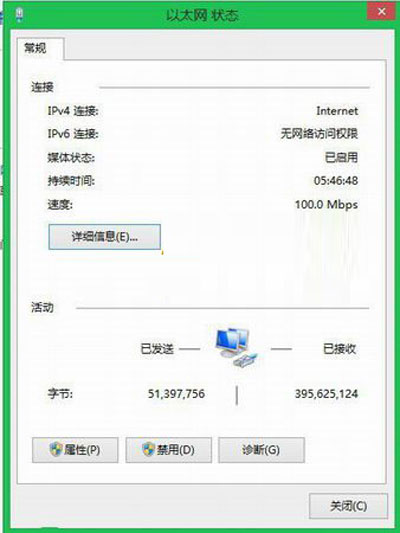
- 控制台 →「網路和網際網路」→「網路和共享中心」→ 開啟區域連線/乙太網路狀態;
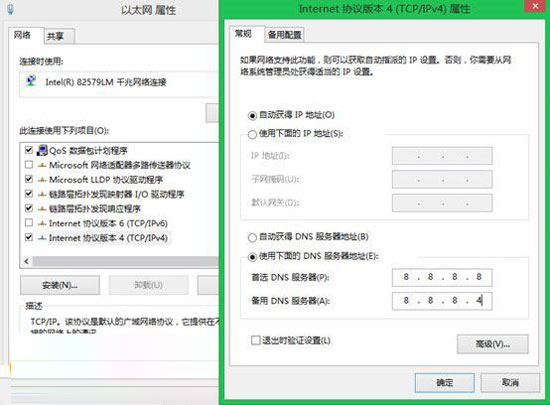
- 「內容」→ 選「TCP/IPv4」→ 手動輸入 DNS(如 8.8.8.8, 8.8.4.4);
- 為挑選最快 DNS,可用「魔方 DNS 助手」測速:國內網站建議 114DNS,國外網站建議 Google DNS。
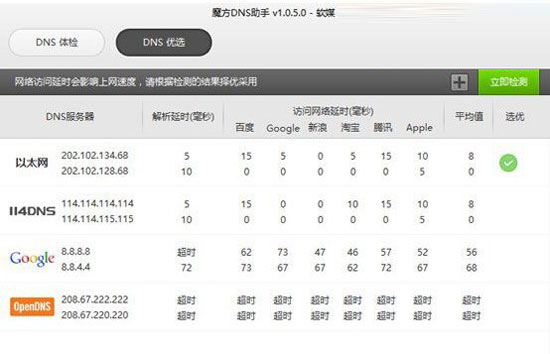
DNS 劫持常見但可解,Win 8.1 修改 DNS 步驟簡單,遇到導向廣告頁別慌,動手改 DNS 即可恢復淨網體驗。