核心思路
善用 Windows 內建兩大功能:VHD(虛擬硬碟) 建立可攜式容器,BitLocker 提供磁碟級加密。結合兩者,即可建立「掛載即用、卸載即隱、遺失不洩」的私人資料倉。
建立 VHD 虛擬硬碟
- 右鍵「電腦」>「管理」>「磁碟管理」。
- 動作選單 > 「建立 VHD」,指定路徑、大小(建議動態擴充)、格式 VHDX(Win 8 支援)。
- 初始化磁碟(GPT/MBR),建立分區,格式化為 NTFS,指派磁碟機代號。
啟用 BitLocker 加密
- 在檔案總管中,右鍵剛建立的虛擬磁碟機 > 「開啟 BitLocker」。
- 選擇「使用密碼解鎖」,設定強密碼,點選「下一步」。
- 備份復原金鑰(列印、存檔或存入 Microsoft 帳戶),務必妥善保存。
- 選擇加密模式(相容模式或新加密模式),開始加密,等待完成。
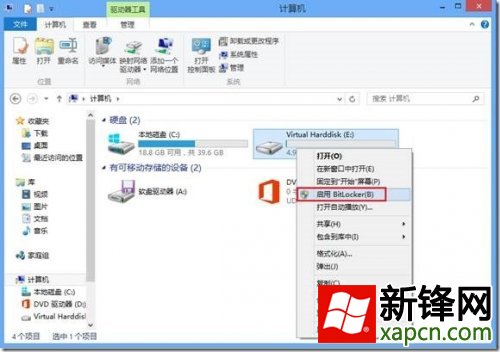 右鍵虛擬磁碟啟用 BitLocker
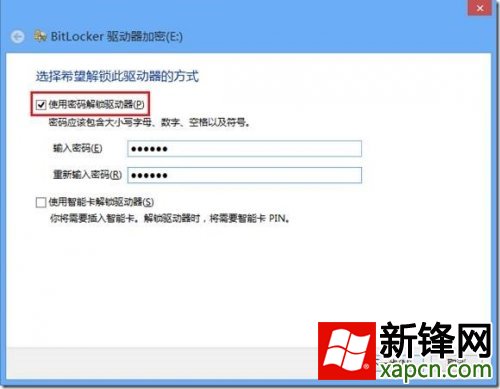 設定解鎖密碼
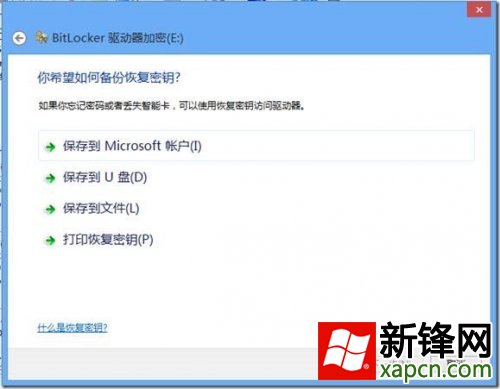 備份 48 位數復原金鑰
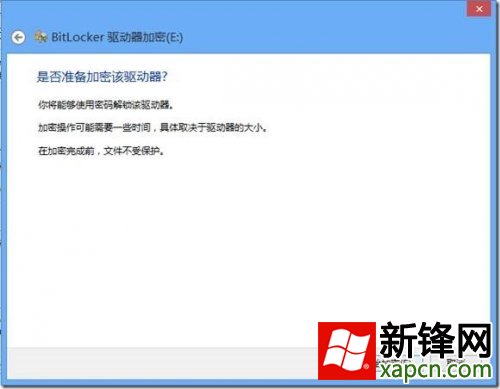 加密過程需耐心等待
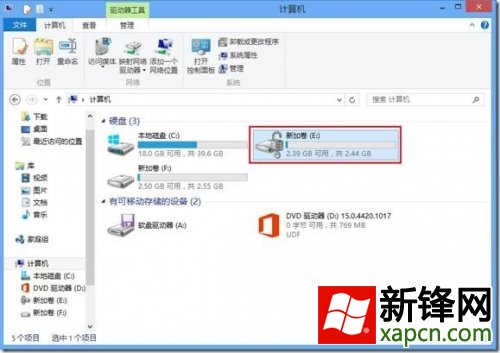 加密完成,磁碟處於解鎖狀態
日常使用流程
- 掛載:雙擊 .vhdx 檔,右上角彈出解鎖通知,輸入密碼(或用復原金鑰)即可存取。
- 鎖定/卸載:右鍵磁碟機 > 「推出」,或磁碟管理 > 右鍵 VHD > 「卸離」。再次掛載需重新輸入密碼。
- 指令鎖定:管理員命令提示字元執行
manage-bde -lock X:(X 為虛擬磁碟代號),可存為批次檔一鍵鎖定。
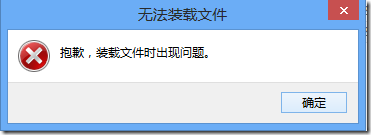 重新掛載時提示輸入密碼
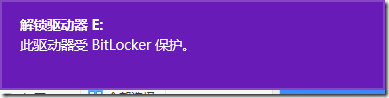 點選通知輸入密碼解鎖
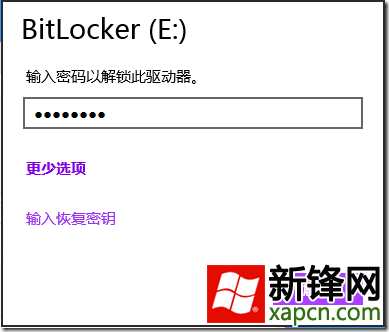 可使用復原金鑰解鎖
 管理員執行 manage-bde -lock 鎖定
優缺點與適用場景
- ✅ 無第三方軟體、系統級加密、可攜式(複製 .vhdx 即可移機)、支援復原金鑰備份。
- ⚠ XP 系統僅能讀取 BitLocker 加密磁碟,無法寫入。
- 🎯 適用:本機隱私文件保護、跨裝置加密資料同步(配合雲端同步 .vhdx 檔)。
此方案充分發揮 Windows 企業級安全功能,為個人資料建立堅實防線。