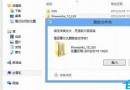
按 Ctrl+F1 即可在「最小化功能區(僅顯示索引標籤)」與「完整展開功能區」之間切換。
未強制指定預設狀態時,檔案總管會記住關閉時的功能區狀態,下次開啟自動恢復相同狀態。
gpedit.msc 開啟群組原則編輯器。regedit 開啟登錄編輯器。HKEY_CURRENT_USER\Software\Policies\Microsoft\Windows。Explorer。Explorer 項下,右鍵新增 > 「DWORD (32 位元) 值」,命名為 ExplorerRibbonStartsMinimized。| 數值 | 含義 |
|---|---|
| 1 | 啟動時功能區最小化(僅顯示索引標籤) |
| 2 | 啟動時功能區完整展開 |
| 3 | 啟動時恢復上次關閉狀態(預設行為) |
設定完成後重新開啟檔案總管即生效。群組原則優先級高於登錄,若兩者衝突以群組原則為準。
微軟粉絲建議:Win10 RTM 版 Edge 瀏覽器應內建廣告攔截功能
Windows 8 RTM 版本號鎖定 Build 8600?預覽版已移除 Aero Glass 全面 Metro 化
Windows 8 開發者預覽版無法安裝 QQ 2011?關閉工作管理器即可解決(TM.exe 進程名稱衝突)
Windows 8 關機提示「磁碟機中沒有磁碟」?禁用空白讀卡器裝置解決
平板電腦 Windows 8 Metro 操作 9 大觸控技巧:超級按鈕、多工切換、IE10 手勢
Win8.1 Update 2 將透過 Windows Update 推送,或提供付費跳級升級直達 Win9