Windows XP Windows 7 Windows 2003 Windows Vista Windows 綜合教學 Linux 系統教學
Windows 10 Windows 8 Windows 2008 Windows NT Windows Server 電腦軟體教學

命令列打造 Win8 Windows To Go 工作區:DiskPart + DISM + BCDBoot 完整實作流程

編輯:Windows 8 系統介紹

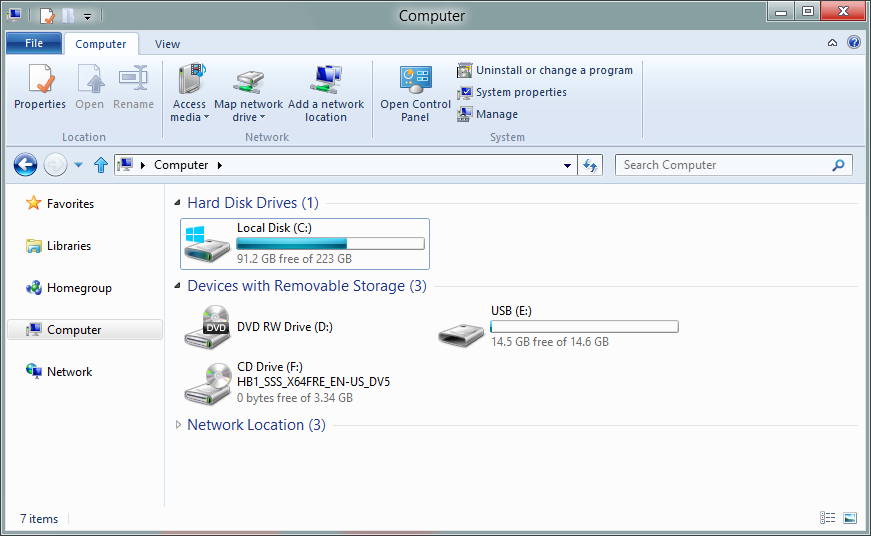
Windows To Go 讓您將完整的 Windows 8 企業版系統安裝至 USB 碟,插入任何相容電腦即可啟動專屬工作環境。除企業版內建圖形化精靈外,透過命令列(DiskPart、DISM、BCDBoot)同樣可完成製作,過程透明可控,適合進階用戶與自動化部署。本文以系統盤 C:、USB 碟 E:、掛載 ISO F: 為例,記錄完整實作指令流程。

前置條件

  • Windows 8 企業版 ISO 掛載至虛擬光碟機(本例 F:)。
  • USB 碟容量 ≥ 32 GB,建議 USB 3.0,已備份資料(將全盤清除)。
  • 以系統管理員身分執行命令提示字元(Win+X → 「命令提示字元 (系統管理員)」)。

實作步驟

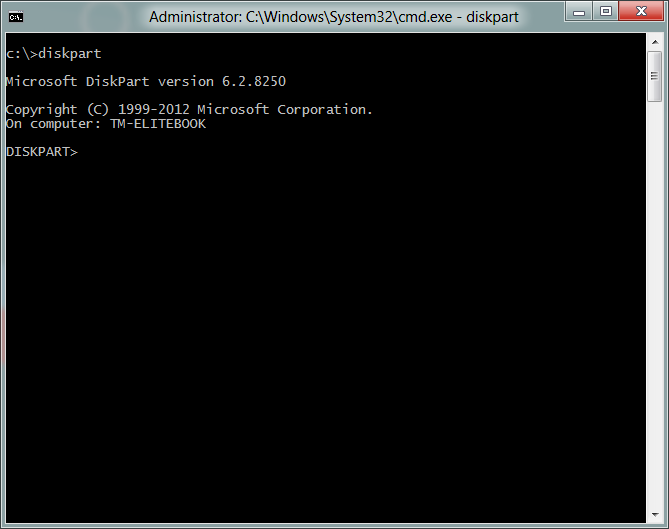
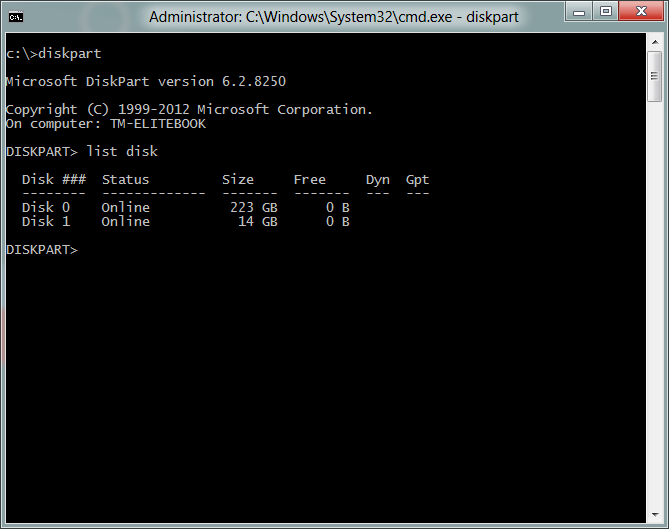
1. DiskPart:清理、分區、格式化、指派磁碟代號

diskpart
list disk
select disk 1          ← 確認為目標 USB 碟
clean
create partition primary
format fs=ntfs quick
active
assign letter=E
exit
2. DISM:釋放 install.wim 至 USB 碟

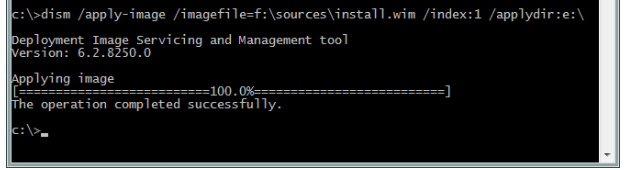
dism /apply-image /imagefile:F:\sources\install.wim /index:1 /applydir:E:\

/index:1 通常對應 Windows 8 Enterprise,可用 dism /get-imageinfo /imagefile:F:\sources\install.wim 確認。
3. BCDBoot:建立開機檔案,使 USB 碟可啟動

bcdboot E:\Windows /s E: /f ALL

/f ALL 同時建立 BIOS (MBR) 與 UEFI (GPT) 開機檔案,最大相容性。

完成與驗證

  1. 重新開機,進入 BIOS/UEFI 設定 USB 碟為第一啟動順序。
  2. 啟動進入 Windows 8 企業版 OOBE(初次體驗)設定流程:語言、授權條款、網路、帳號等。
  3. 設定完成即可使用完整的攜帶版 Windows 8 環境。

備註

  • Windows 8 企業版內建「Windows To Go 建立者」圖形化工具(控制台 → Windows To Go),一般用戶建議使用 GUI 版本,降低指令錯誤風險。
  • 非企業版(專業版/核心版)不支援 Windows To Go 功能。
  • USB 碟若用於多裝置啟動,建議在「同步處理您的設定」中關閉「按流量計費的連線同步」,避免行動熱點費用。
Copyright © Windows教程網 All Rights Reserved