Windows 8 PIN 碼登入功能僅支援專業版與企業版,家用版需透過群組原則啟用相關設定才能使用。本文提供完整啟用與設定流程。
啟用 PIN 登入群組原則(專業版/企業版預設已啟用)
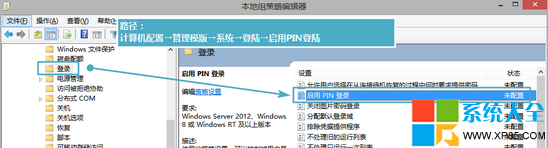
- Win + R →
gpedit.msc
- 電腦設定 → 系統管理範本 → 系統 → 登入
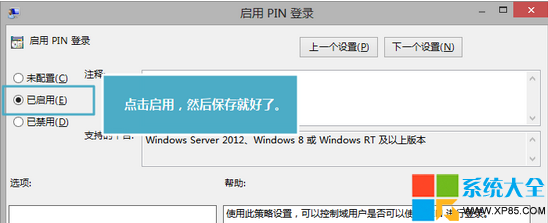
- 雙擊「開啟 PIN 登入」→ 「已啟用」→ 確定
建立 PIN 碼步驟
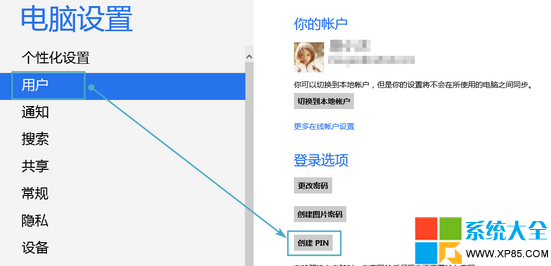
- Win + I → 「變更電腦設定」→ 「使用者」
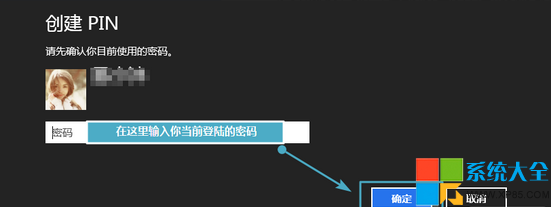
- 「建立 PIN 碼」→ 輸入目前密碼驗證
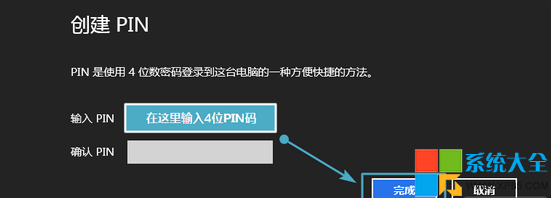
- 輸入 4 位數字 PIN 碼 → 確認輸入 → 「完成」
使用 PIN 碼登入
- 鎖定畫面 (Win + L) 點選虛擬鍵盤圖示 → 輸入 PIN 碼
- 或直接在實體鍵盤輸入數字 → Enter 登入
版本限制與替代方案
| 版本 | PIN 登入 | 替代方案 |
|---|
| 專業版/企業版 | ✅ 原生支援 | - |
| 家用版/核心版 | ❌ 群組原則無此項目 | 升級專業版、使用圖片密碼、第三方登入工具 |
| RT 版 | ✅ 支援 | - |
安全性補充
- PIN 碼僅在本機裝置有效,不傳輸至網路,不影響 Microsoft 帳號密碼安全
- 裝置具備 TPM 晶片時,PIN 碼受硬體級保護,抗暴力破解能力極強
- 忘記 PIN 碼可用密碼登入後重設