長時間面對螢幕工作易造成眼睛疲勞,Windows 8.1 透過第三方工具或系統設定可套用護眼色(暖色調背景),降低藍光比例,保護視力健康。
使用第三方工具設定護眼色(以常見工具為例)
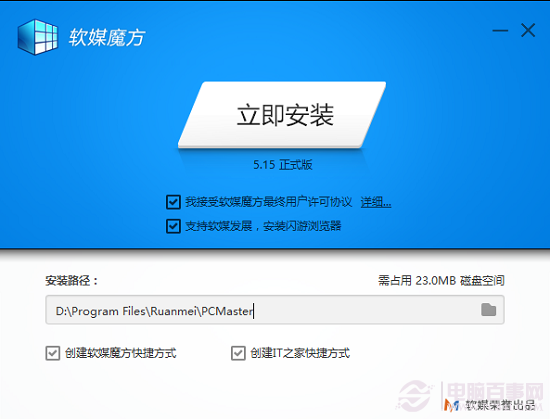
- 安裝護眼工具(如 f.lux、CareUEyes、Windows 內建「夜間燈光」Win10 以上)
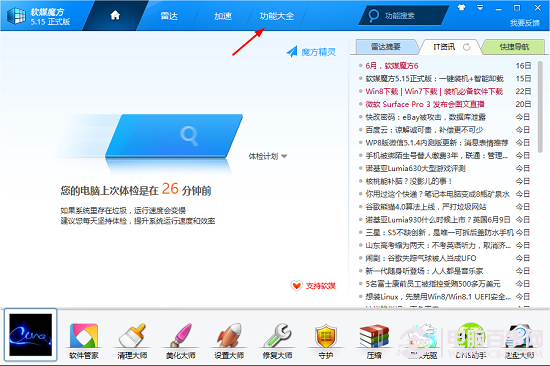
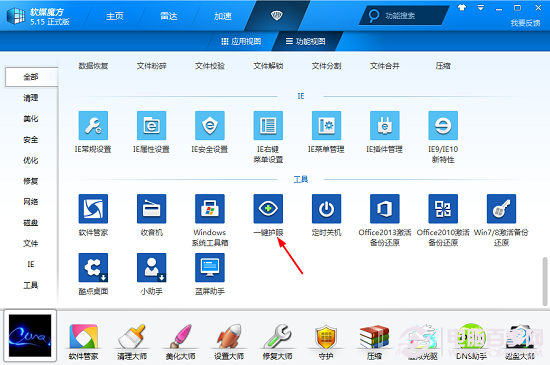
- 開啟工具主介面 → 選擇「功能大全」/「工具箱」
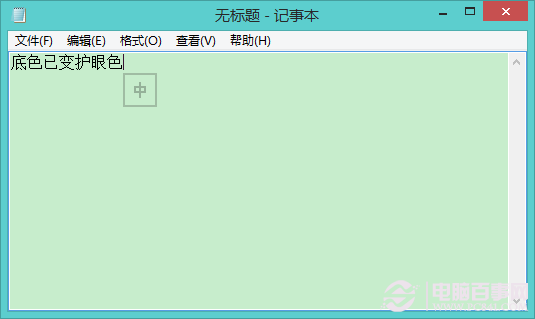
- 找到「一鍵護眼」/「護眼模式」 → 點選啟用
- 調整色溫滑桿(建議 3400K-4200K 暖黃色調)
- 設定自動排程:日落後自動啟用,日出恢復正常
Windows 8.1 系統內建替代方案
- 高對比度主題:控制台 → 簡易存取 → 高對比度 → 選擇「高對比度白色/黑色」減少刺眼
- 縮放與版面配置:控制台 → 外觀與個人化 → 顯示 → 「中 125%」或「大 150%」減少眼部調節負擔
- ClearType 文字微調:控制台 → 字型 → 「調整 ClearType 文字」優化字體銳利度
護眼綜合建議
| 措施 | 頻率/設定 | 效果 |
|---|
| 20-20-20 法則 | 每 20 分鐘看 20 英尺外 20 秒 | 緩解睫狀肌痙攣 |
| 螢幕距離 | 50-70 公分(手臂長度) | 減少調節聚合 |
| 環境光線 | 避免螢幕直射/反光,環境亮度接近螢幕 | 減少瞳孔頻繁調整 |
| 人工淚液 | 乾眼症狀時點用無防腐劑型 | 補充淚膜穩定性 |