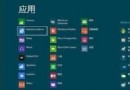
Windows 8 Modern 應用程式安裝在 C:\Program Files\WindowsApps,久裝久用會產生快取與殘留檔案。系統內建功能可快速查看各應用程式佔用空間並解除安裝。
查看應用程式大小步驟
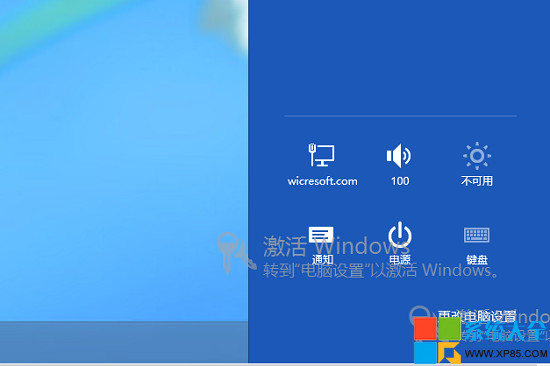
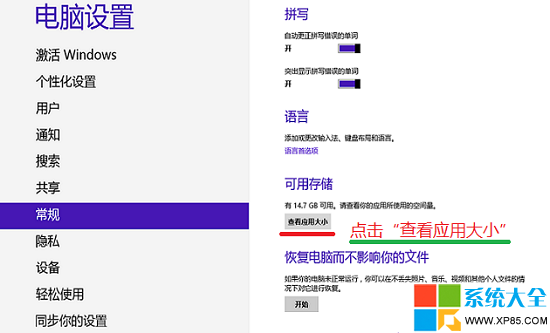
- Win + I → 「變更電腦設定」
- 「一般」→ 「可用儲存空間」→ 「檢視應用程式大小」
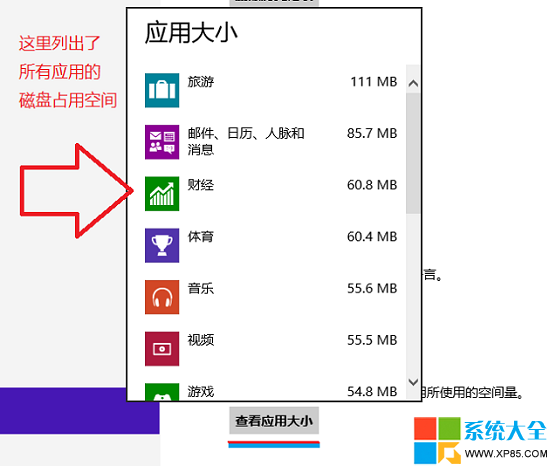
- 系統掃描後依大小排序顯示所有 Modern 應用程式佔用空間
解除安裝大型未用應用程式
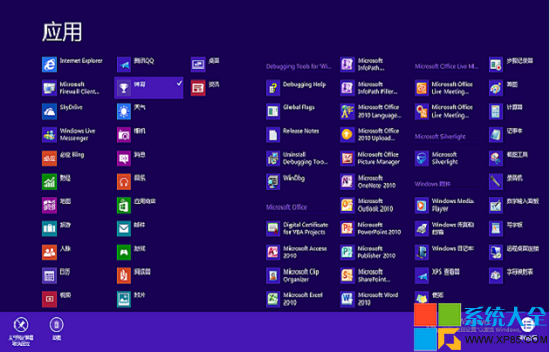
- 開始畫面 → 右鍵應用程式磚 → 「解除安裝」
- 或在上述列表中點選應用程式 → 「解除安裝」
- 確認對話框 → 「解除安裝」
進階清理(謹慎操作)
- WindowsApps 資料夾:需取得權限才能存取,不建議手動刪除,易導致應用程式損毀
- 應用程式快取:參考「清理 Modern 應用程式快取」教學(
%LocalAppData%\Packages 下的 AC 目錄)
- 重置應用程式:Windows 8.1 可在「電腦設定」→ 「搜尋與應用程式」→ 「應用程式大小」點選應用程式 → 「重置」
儲存空間管理建議
- 定期檢視應用程式大小,移除超過 100 MB 且 30 天未使用的應用程式
- 將「文件/圖片/音樂/影片」資料庫移至資料磁碟(D: 等)
- 啟用儲存空間感知自動清理臨時檔案