預裝 Windows 8 筆電,有線/無線網路顯示「受限制」或「無網際網路存取」,IP 正常取得但無法上網、Ping 不通閘道/外網。
Win8 TCP/IP 協定堆疊預設參數與部分路由器/AP 相容性不佳,導致連線建立後資料傳輸異常。需重置 Winsock、IPv4/IPv6 協定、防火牆規則以恢復廣泛相容性。
netsh winsock reset
netsh int ip reset
netsh advfirewall reset
ipconfig /release
ipconfig /renew
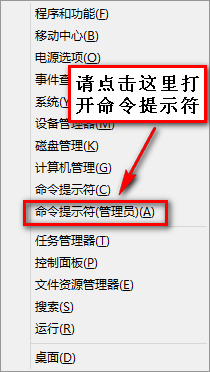
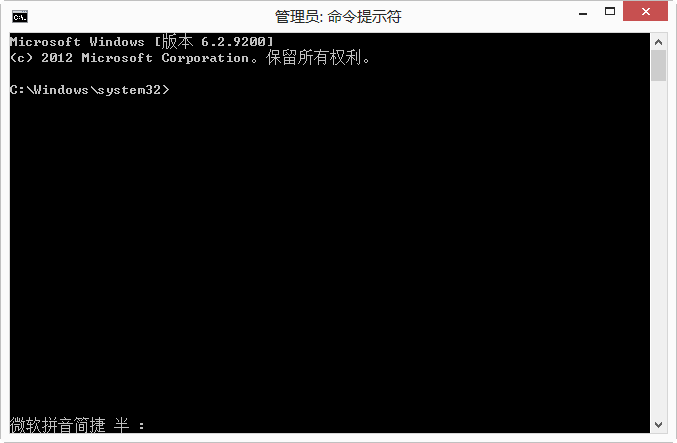
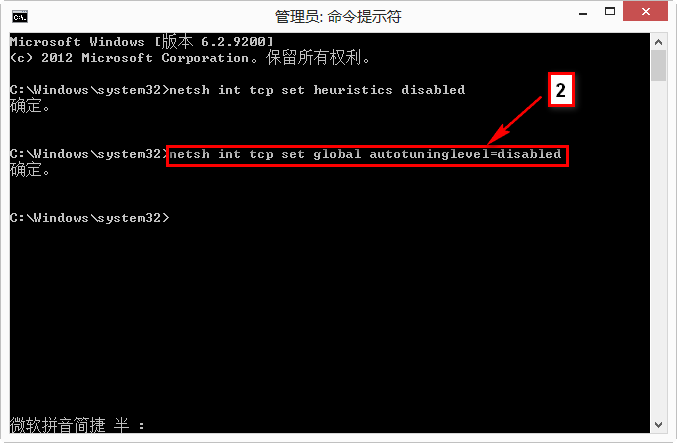
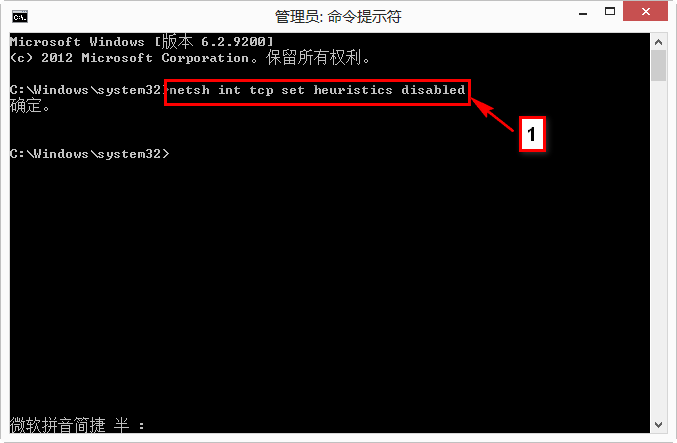
| 指令 | 功能 |
|---|---|
| netsh winsock reset | 重置 Winsock 目錄,修復 Socket 損毀導致的連線失敗 |
| netsh int ip reset | 重置 IPv4/IPv6 協定設定(相當於重新安裝 TCP/IP),清除錯誤的靜態路由/參數 |
| netsh advfirewall reset | 重置 Windows 防火牆規則為預設,排除規則誤攔截 |
| ipconfig /release & /renew | 釋放並重新取得 DHCP IP 位址,更新租約 |
Win8 筆電網路受限多為 TCP/IP 協定參數與路由器相容性問題,執行「Winsock/IP/防火牆 三重重置 + IP 釋放續租」指令碼並重開機,可恢復協定堆疊廣泛相容性,解決 90% 以上受限案例。