Windows 8 客戶預覽版(Consumer Preview)安裝流程與 Win 7 相似,建議使用 USB 隨身碟安裝,以下為完整步驟。
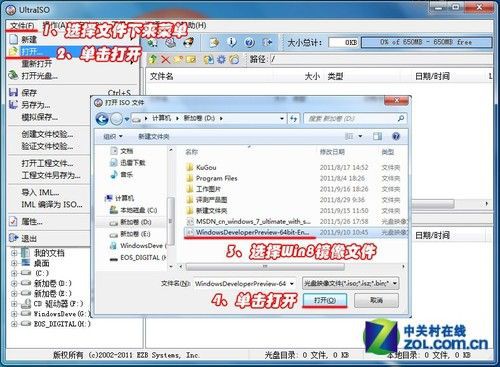
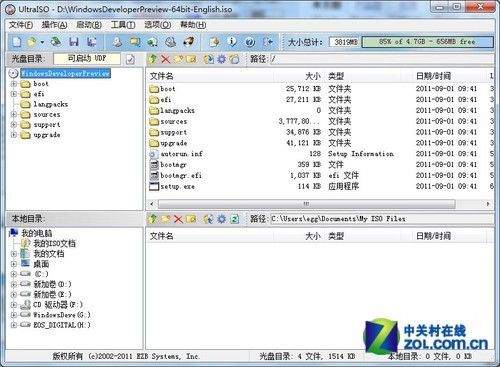
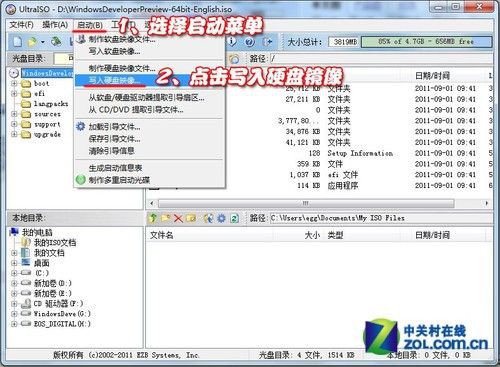
一、製作 Windows 8 安裝 USB
- 準備 4GB 以上空白 USB,備份資料(製作過程會格式化)。
- 使用 Windows 7 USB/DVD Download Tool 或同類工具,選擇 ISO 映像檔 → 選擇 USB 裝置 → 開始複製。
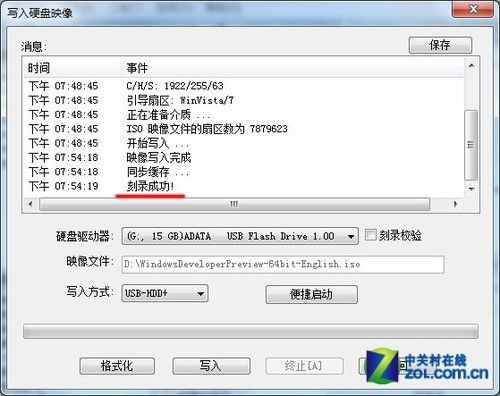
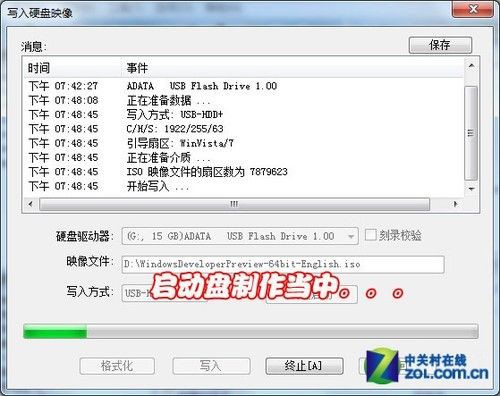
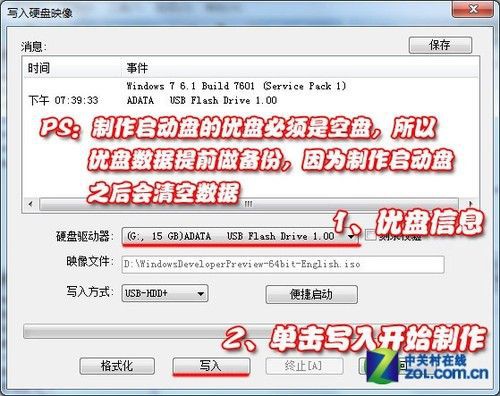
二、BIOS 設定 USB 優先啟動
- 開機連按 F12 或 Del 進 BIOS,Boot 項目將 USB 設為第一優先序。
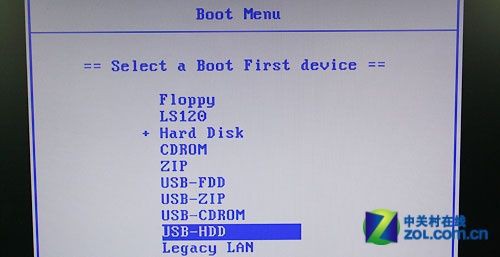
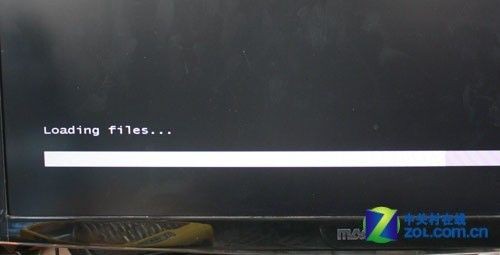
- 存檔重開,自動進入 Windows 8 安裝程式複製檔案(USB 速度較光碟快)。
三、安裝流程
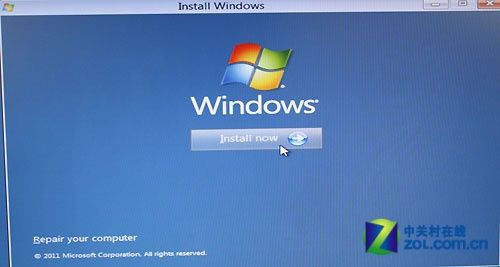
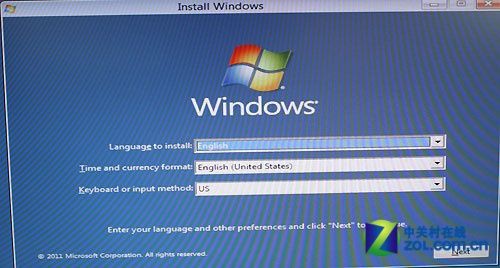
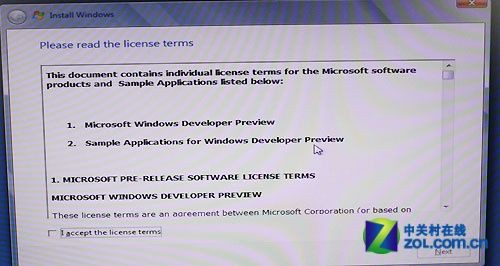
- 選「Install now」→ 接受授權條款 → 選「Custom(進階)」分區。
- 分區:Win 8 保留 350 MB 系統保留分區(Win 7 僅 100 MB),格式化後選擇系統分區 → 「Next」。
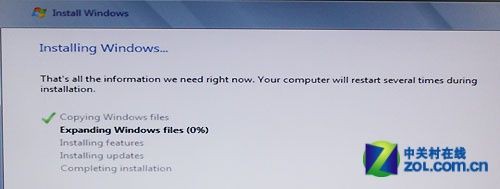
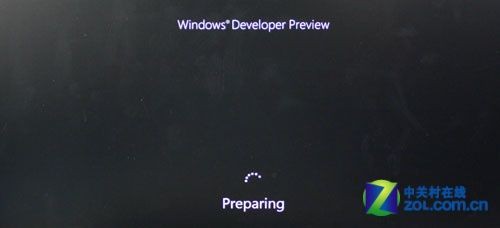
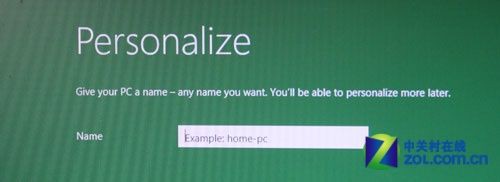
- 安裝完成 → 設定電腦名稱、使用者名稱(不可相同) → 進入 Modern 開始畫面。
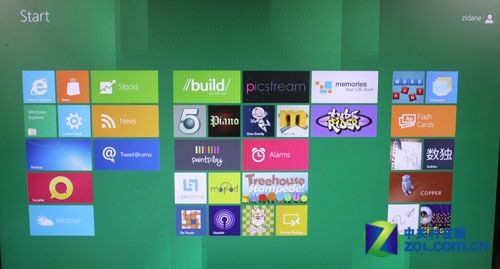
實測開機約 13 秒,安裝步驟與 Win 7 高度相似,新介面需適應期。