Windows 8.1 將睡眠喚醒密碼策略整合至「電腦設定」→「帳戶」→「登入選項」中的「密碼原則」選項。預設要求喚醒時輸入密碼(前提是已設定開機密碼),可透過「變更」按鈕關閉此要求。本文提供從 Charms 列進入設定的完整圖解步驟,並說明密碼原則的運作邏輯與安全性建議。
操作步驟
- 喚喚 Charms 列(Win+C 或滑鼠指向右上/右下角)→ 點擊「設定」→「更改電腦設定」。
或直接按 Win+I 快速進入設定面板。
- 左側導航選擇「帳戶」。
- 點擊「登入選項」,在「密碼原則」區塊查看目前狀態:
• 若顯示「當電腦喚醒時需要密碼」(預設),表示已啟用保護。
• 點擊「變更」可切換啟用/停用。
- 若要停用喚醒密碼:點擊「變更」→ 系統提示輸入目前密碼確認 → 選擇「不需要密碼」→ 確定。
- 若要啟用(預設即為啟用):同樣點擊「變更」→ 選擇「需要密碼」→ 確定。
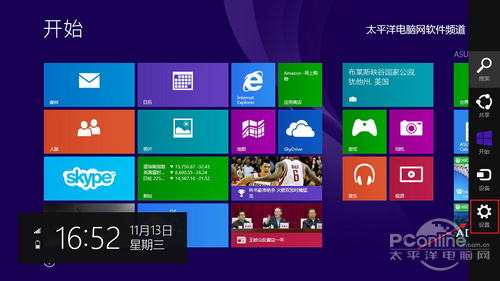
▲ Charms 列 → 設定 → 更改電腦設定
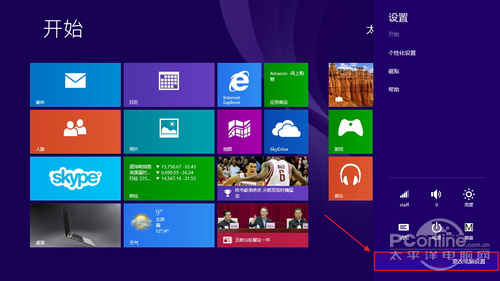
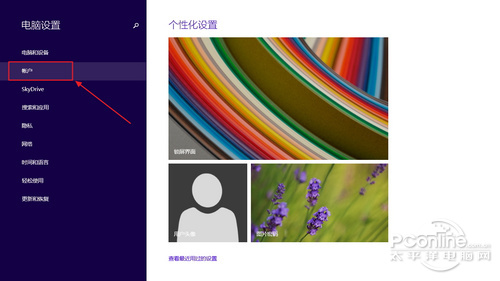
▲ 電腦設定 → 帳戶 → 登入選項
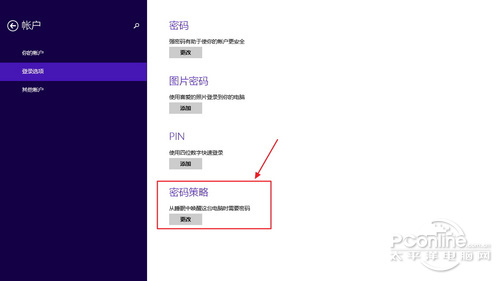
▲ 密碼原則:預設需要密碼,點擊「變更」可切換
密碼原則運作邏輯
- 「密碼原則」僅在已設定本地/ Microsoft 帳戶密碼的前提下生效。無密碼帳戶無法啟用喚醒密碼保護。
- 啟用時:睡眠/待機/合上筆電螢幕後,喚醒需輸入密碼(或 PIN/圖片密碼)。
- 停用時:喚醒直接進入桌面/開始畫面,無任何驗證。
- 此設定屬於每台電腦全域,不分使用者帳戶個別配置。
安全性建議
- 辦公/攜帶外出裝置:強烈建議啟用,防止遺失/被竊時資料外洩。
- 家庭固定台式機:若環境安全可評估停用以提升便利性。
- 配合 Win+L 鎖定螢幕熱鍵,養成離座即鎖定習慣,安全性更高。
Windows 8.1 將睡眠喚醒密碼從舊版控制台「電源選項」遷移至 Modern 設定介面,操作路徑更直觀,配合 PIN/圖片密碼等多元認證方式,兼顧安全與效率。