Windows 8 同時支援 Modern(Metro)應用與傳統桌面程式兩種軟體生態,安裝與移除方式各有不同。本文系統整理:從 Windows 應用商店安裝 Modern 應用、傳統安裝程式部署桌面程式、開始畫面/所有應用檢視中解除安裝 Modern 應用、控制台「程式和功能」移除桌面程式、以及隱藏於傳統介面的輸入法等特殊元件清理方法。
一、安裝 Modern 應用:應用商店一站式體驗
- 開始畫面點擊「應用商店」磚塊。
- 瀏覽分類或搜尋關鍵字找到目標應用,進入詳情頁。
- 點擊「安裝」(免費)或「購買」(付費),系統自動下載、安裝、建立磚塊。
- 安裝過程中開始畫面磚塊顯示進度環,點擊可查看詳細下載/安裝進度。
- 完成後點擊磚塊即可直接啟動 Modern 應用。
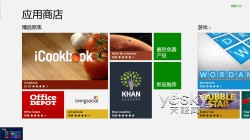
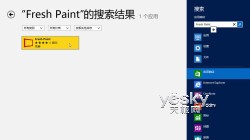
▲ 應用商店瀏覽與搜尋
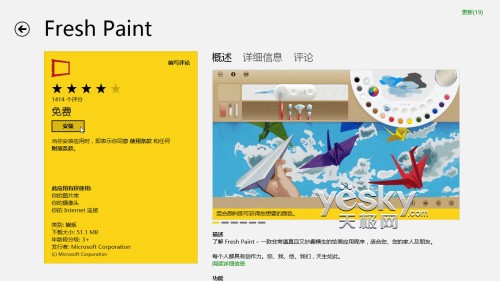
▲ 點擊「安裝」


▲ 開始畫面顯示安裝進度與完成狀態
二、安裝傳統桌面程式:經典安裝流程不變
- Win+D 進入傳統桌面。
- 光碟安裝:插入安裝光碟 → 自動播放或手動執行 `setup.exe`。
- 硬碟安裝:雙擊 `.exe`/`.msi` 安裝檔 → 依精靈步驟完成(選擇安裝路徑、元件、建立捷徑等)。
- 安裝完成後,開始畫面會自動出現該程式的磚塊,點擊即切換至桌面啟動程式。
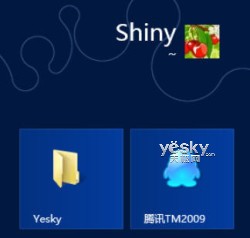
▲ 傳統程式安裝後的開始畫面磚塊
三、解除安裝 Modern 應用:開始畫面/所有應用右鍵選單
- 鍵盤:開始畫面按 Ctrl+Tab 進入「所有應用」檢視。
- 觸控:開始畫面從底部向上滑動 → 點擊右下角「所有應用」。
- 在所有應用清單中,右鍵點擊(觸控:長按向下拖動一小段)目標應用磚塊 → 底部應用列出現「解除安裝」圖示 → 點擊確認移除。
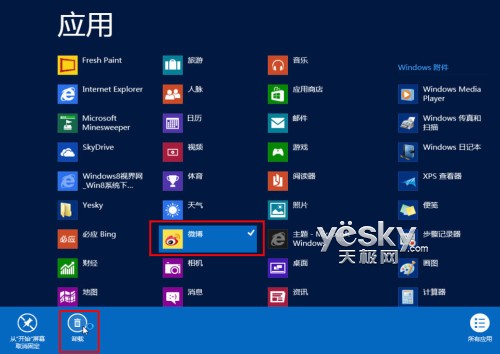
▲ 右鍵/長按選單 → 解除安裝
四、解除安裝傳統桌面程式:控制台「程式和功能」
- 若在所有應用中右鍵選擇傳統程式的「解除安裝」,系統會自動切換至桌面並開啟控制台「程式和功能」視窗。
- 在清單中選取目標程式 → 點擊工具列「解除安裝」或右鍵選單「解除安裝」→ 依解除安裝精靈完成移除。
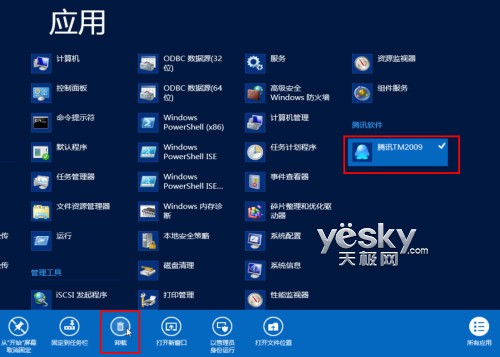
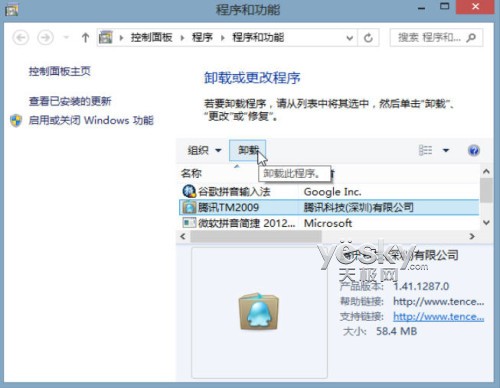
▲ 控制台程式和功能解除安裝傳統程式
五、特殊元件清理:輸入法、驅動程式等隱藏項目
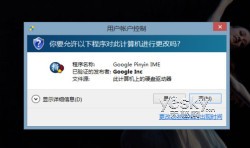
部分元件(如輸入法、某些驅動程式套件)不會出現在「所有應用」清單中。此時請直接開啟控制台 → 「程式」分類下的「解除安裝程式」→ 在「程式和功能」完整清單中尋找並移除。
提示: Windows 8.1 進一步優化了應用管理,新增「應用程式大小」排序、依安裝日期篩選、以及 Modern 應用的資料清除選項(解除安裝時可選「保留資料」或「移除資料」)。
掌握雙軌安裝與移除流程,即能在 Windows 8 混合生態中輕鬆管理軟體庫,保持系統精簡高效。