Windows 8 內建專業級「校正色彩」精靈,引導使用者依序完成 Gamma、亮度、對比、色彩平衡(紅/綠/藍雙輪微調)、前後對比、ClearType 文字銳利度優化等 18 個步驟。本文提供每步驟操作截圖與關鍵判讀標準,助你在無色度計環境下以肉眼校正達到專業級水準。
啟動路徑
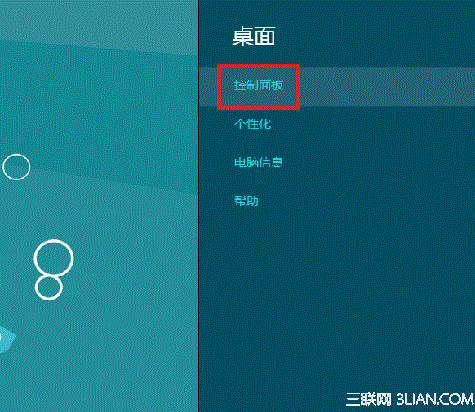
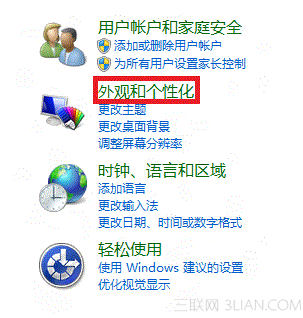
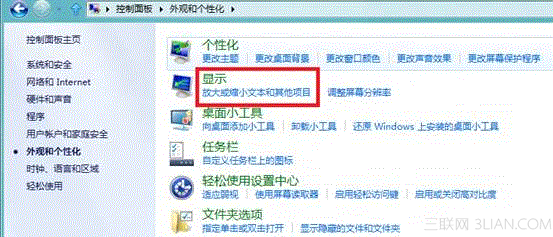
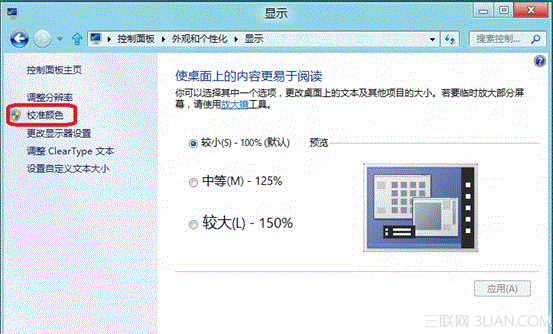
Charms 列 → 設定 → 控制台 → 外觀與個人化 → 顯示:放大或縮小文字和其他項目 → 左側「校正色彩」。
18 步驟詳細流程
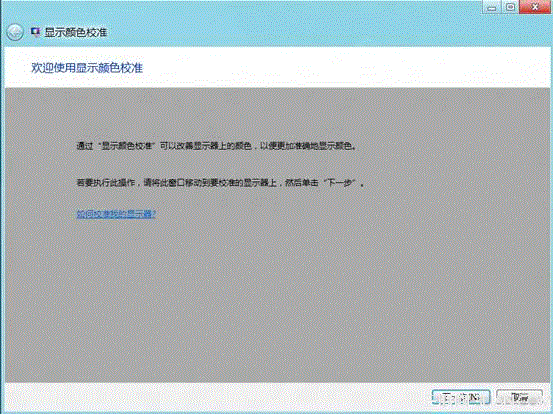
- 歡迎頁:點擊「下一步」開始。
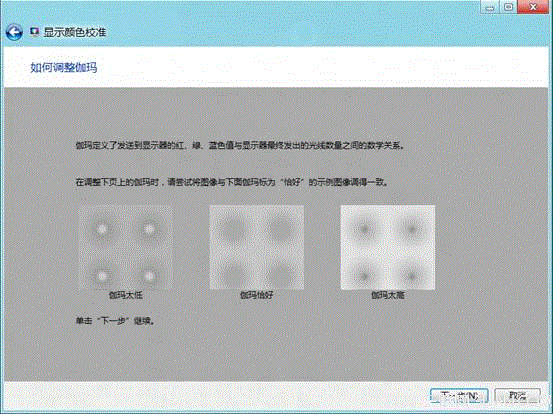
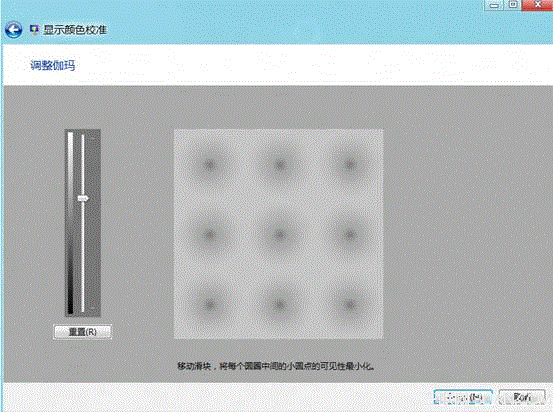
- 調整 Gamma:左右滑動滑桿,使圓圈中央小圓點盡量融入背景,參考中間範例圖(灰階平滑、無明顯色塊)。
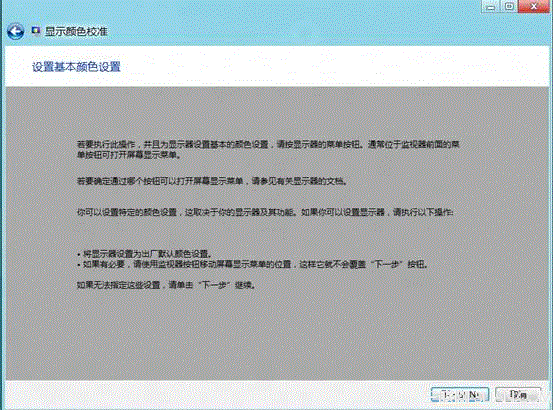
- 恢復顯示器出廠預設:按螢幕實體選單鍵選擇「Reset」/「Recall」/「Factory Default」。
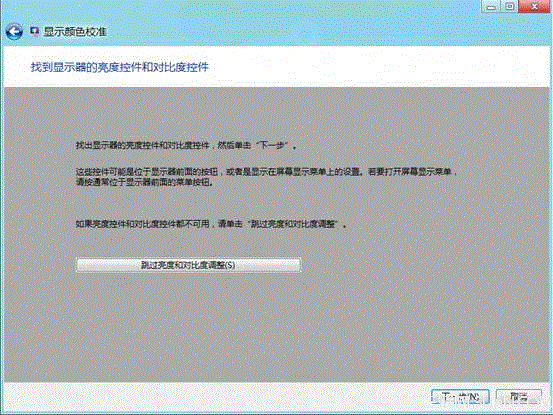
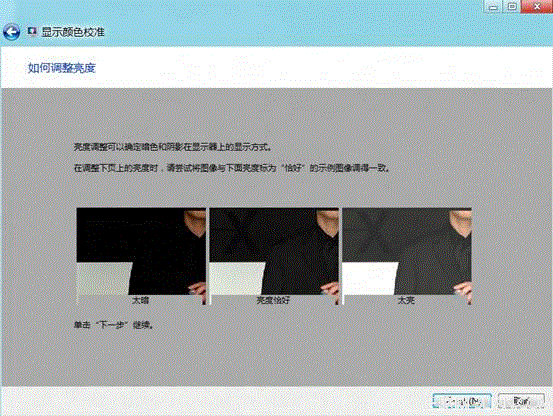
- 調整亮度:滑桿調整至「X」字樣剛好可見但不刺眼(黑階細節保留)。
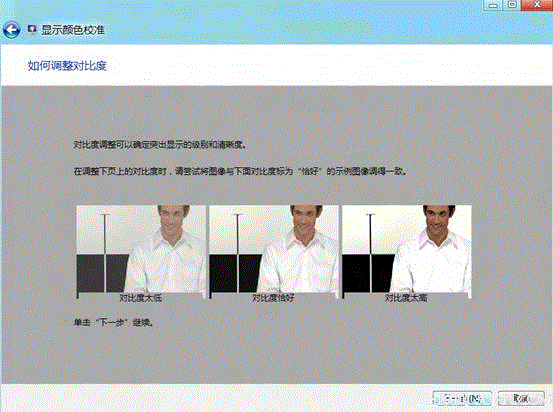
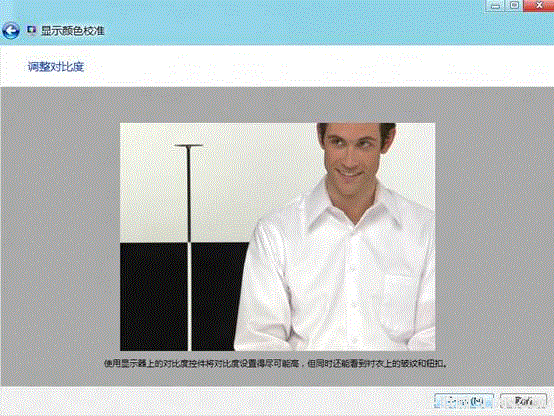
- 調整對比:滑桿推至最高不失細節(白襯衫鈕扣仍清晰可見),若控制項不可用可點「跳過亮度與對比調整」。
- 再次調整亮度:精靈要求二次確認亮度微調。
- 再次調整對比:二次確認對比微調。
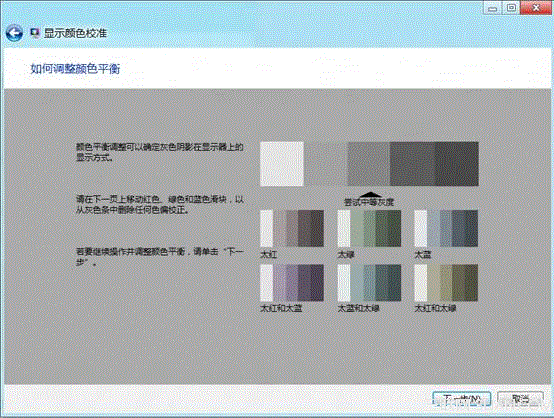
- 調整色彩平衡(紅/綠/藍)第一輪:三組滑桿分別調整,使灰條呈中性灰,無紅/綠/藍色溫偏移。
- 調整色彩平衡第二輪:重複上述微調以確認穩定性。
- 比較校正前後:點擊「先前的校正」與「目前的校正」切換,觀察膚色、灰階、飽和度差異。
- ClearType 文字調諧器啟動:勾選「啟用 ClearType」→ 下一步。
- 選擇最清晰文字範例(第 1 組):5 個範例中點選銳利度最高者。
- 第 2 組範例選擇。
- 第 3 組範例選擇。
- 第 4 組範例選擇。
- 第 5 組範例選擇。
- 完成:精靈套用所有設定,桌面文字銳利度即時生效。
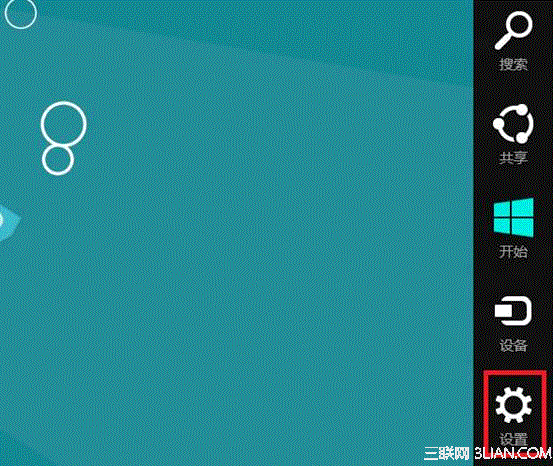
▲ Charms 列 → 設定
▲ 控制台
▲ 外觀與個人化
▲ 顯示 → 校正色彩
▲ 歡迎使用校正色彩
▲ 調整 Gamma
▲ 恢復出廠預設
▲ 調整亮度
▲ 調整對比
▲ 調整色彩平衡
▲ 色彩平衡微調
▲ 再次色彩平衡
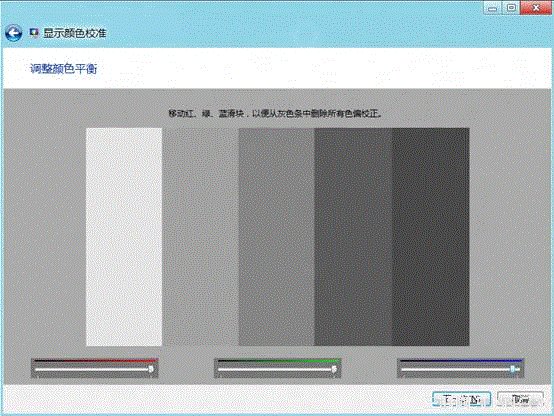
▲ 色彩平衡最終確認
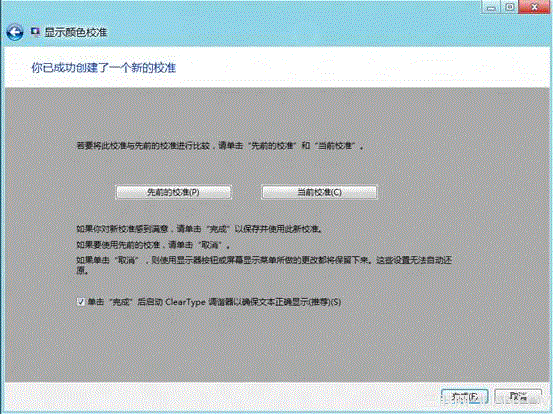
▲ 對比先前與目前校正
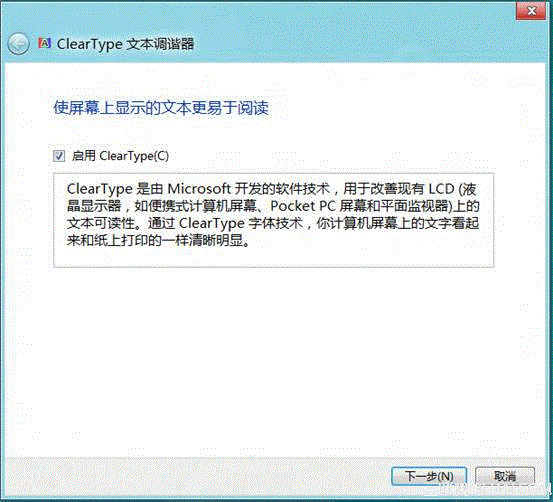
▲ ClearType 文字調諧器
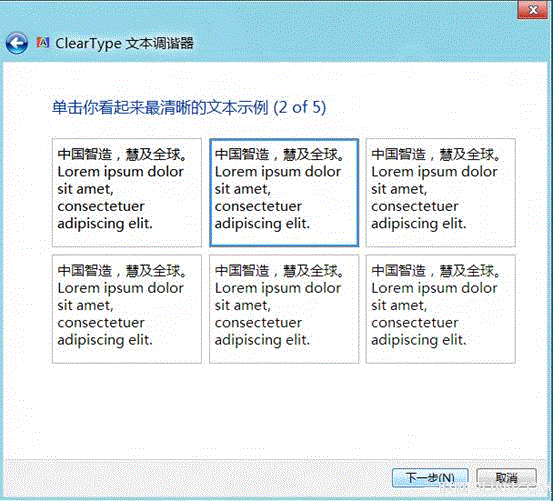
▲ 選擇最清晰文字範例
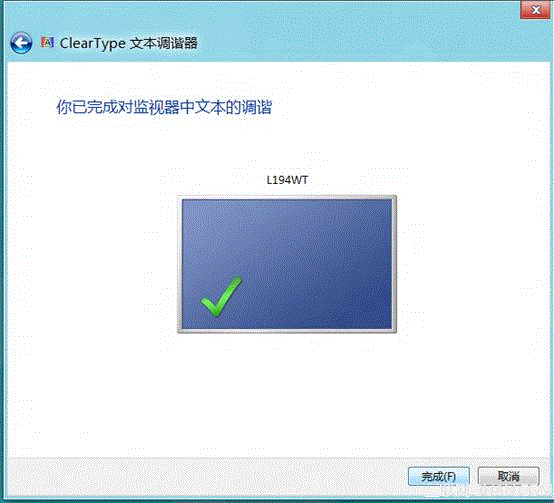
▲ 校正完成
關鍵判讀標準速查
| 步驟 | 判讀標準 |
|---|
| Gamma | 圓圈中央小圓點幾乎消失,灰階 2.2 標準曲線 |
| 亮度 | 「X」剛好可見,黑階細節(如陰影紋理)保留 |
| 對比 | 白階細節(白襯衫鈕扣、高光反射)不剪切 |
| 色彩平衡 | 灰條無色溫偏移,膚色自然 |
| ClearType | 文字筆畫邊緣銳利、無彩色鋸齒、行距均勻 |
建議與提醒
- 校正前螢幕預熱 ≥ 30 分鐘,環境光線穩定(避免直射光)。
- 專業級需求請搭配硬體色度計(X-Rite i1Display Pro、Datacolor SpyderX)進行 ICC 配置檔級校正。
- ClearType 對次像素佈局(RGB/BGR)自動偵測,OLED 同樣受益於亞像素渲染優化。
- 校正設定存於使用者設定檔,多使用者環境各自獨立生效。
Windows 8 校正色彩精靈將專業顯示器校正流程標準化、圖形化、引導化,零成本即可大幅提升色彩準確度與文字閱讀體驗,是每位重視視覺品質使用者的必修課。