Windows XP Windows 7 Windows 2003 Windows Vista Windows 綜合教學 Linux 系統教學
Windows 10 Windows 8 Windows 2008 Windows NT Windows Server 電腦軟體教學

Win8 快速啟動深度解析:冷開機結合休眠技術,7 秒進桌面

編輯:Windows 8 系統介紹

同樣搭載 SSD,Win7 優化後需 17 秒,Win8 RTM 卻能在 ThinkPad W520 上達到驚人的 7 秒冷開機。關鍵在於「快速啟動」——微軟創新性地將冷開機與休眠技術結合,重新定義啟動流程。

傳統關機/啟動流程回顧

Win7 關機需依序:關閉使用者工作階段 → 停止服務 → 關閉裝置 → 關閉核心工作階段 → 刷新資料至硬碟 → ACPI 關機。啟動則需 POST → Bootmgr → Winload → 核心初始化 → 載入驅動 → 服務啟動 → 使用者登入 → Explorer 桌面。每一步皆為完整初始化。

Win8 快速啟動的關鍵改變

  • 關機時不關閉核心工作階段,改以「輕量休眠」方式將 Session 0(核心工作階段)寫入 hiberfil.sys。因無使用者應用程式記憶體,休眠檔大幅縮小(約實體記憶體 10~15% vs 完整休眠 75%)。
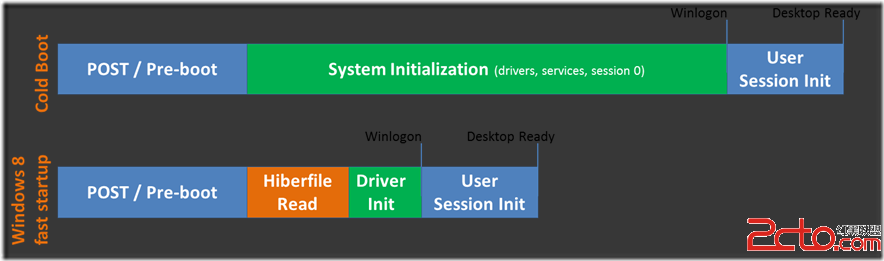
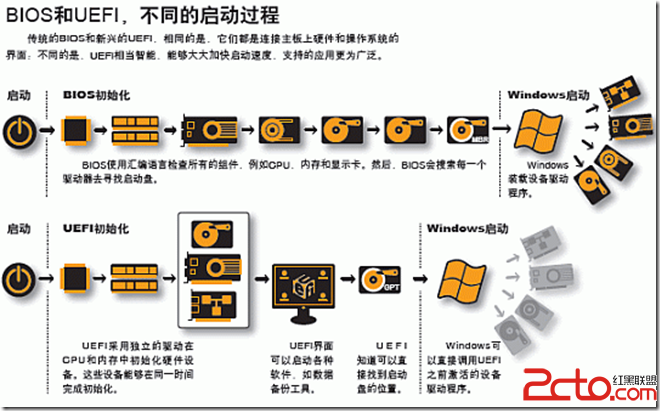
  • 啟動時直接讀取休眠檔還原核心狀態,省去驅動枚舉、服務啟動等耗時步驟,速度提升 30~70%。
  • 多核心並行解壓縮休眠檔(i5/i7 四核心可並行讀取/解壓),進一步縮短還原時間。
  • 保留即插即用驅動初始化,硬體變更仍能正確偵測,不犧牲相容性。
  • UEFI 開機協同加速:CPU/記憶體先行初始化,其餘裝置並行載入,較傳統 BIOS 更快。

驗證與控制

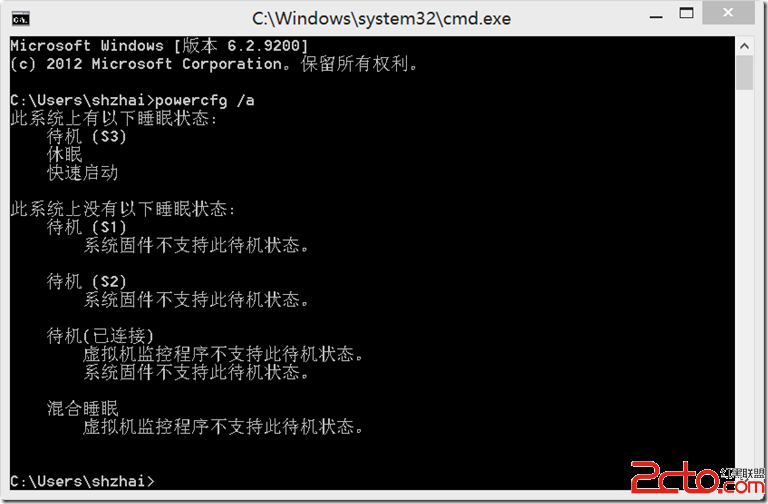
  • 命令列 powercfg /a 查看是否顯示「快速啟動」。
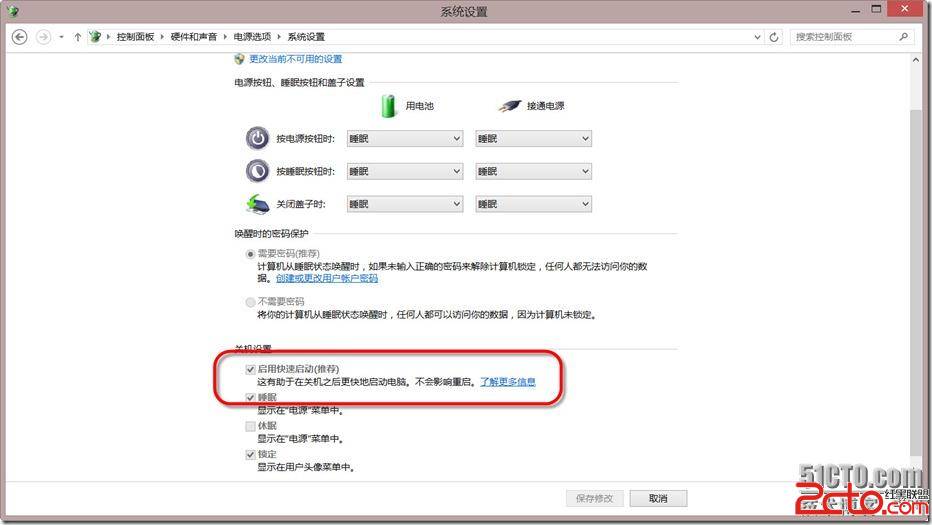
  • 控制台 → 電源選項 → 選擇電源按鈕的功能 → 變更目前無法使用的設定 → 勾選「啟用快速啟動」。

注意事項

執行 powercfg /hibernate off 會同時關閉休眠與快速啟動。若需傳統完整冷開機,可用 shutdown /s /full /t 0 或選擇「重新啟動」(重開機不經過快速啟動流程)。

快速啟動是 Win8 最具體感的效能創新,配合 SSD 體驗更極致,也是後續 Windows 10/11 預設開啟的核心技術。

Copyright © Windows教程網 All Rights Reserved