操作步驟
- 進入開始畫面。
- 在空白處右鍵(觸控長按)> 底部應用程式列選擇「自訂」。
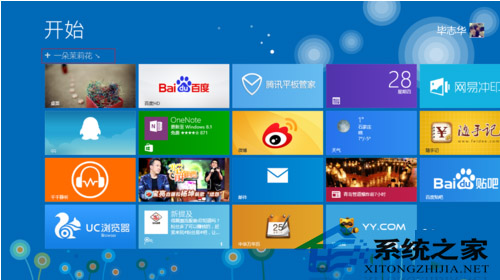
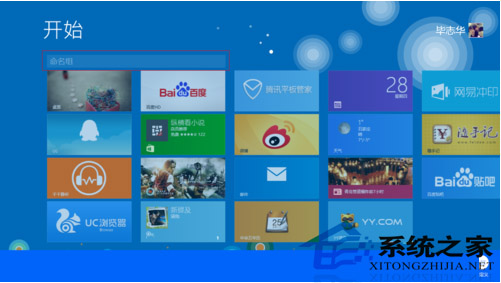
- 未命名的群組上方會顯示「未命名」,點擊該文字輸入自訂名稱(如「辦公軟體」、「社群媒體」、「系統工具」)。
- 按 Enter 或點擊空白處完成命名。
延伸操作
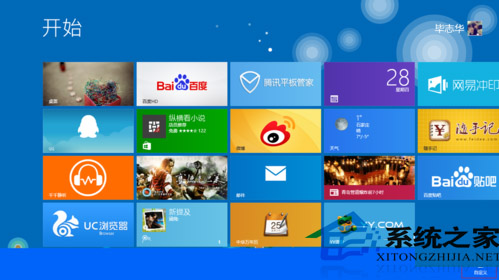
- 移動群組:在「自訂」模式下,拖曳群組標題列調整順序。
- 移動磁貼:拖曳磁貼至不同群組或建立新群組(拖曳至空白處自動建立新群組)。
- 調整磁貼大小:右鍵磁貼 >「調整大小」選擇大/寬/中/小(Windows 8.1 以上)。
小結
善用群組命名與排序,能讓開始畫面從混亂的磁貼牆變成井然有序的應用程式啟動器,大幅提升尋找與啟動效率。