Windows XP Windows 7 Windows 2003 Windows Vista Windows 綜合教學 Linux 系統教學
Windows 10 Windows 8 Windows 2008 Windows NT Windows Server 電腦軟體教學

Windows 8 設定寬帶撥號自動連線:記住密碼與 Internet 選項雙重保險

編輯:Windows 8 系統介紹

方法一:建立連線時勾選「記住密碼」

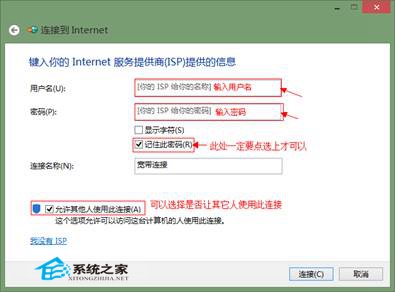
  1. 建立寬帶連線時,於輸入帳號密碼畫面勾選「記住這個密碼」。
  2. 完成後,點選桌面右下角網路圖示 > 選擇該寬帶連線 >「連線」,即可免輸入密碼自動撥號。

建立寬帶連線勾選記住密碼

方法二:既有連線設定自動撥號

  1. 右鍵網路圖示 >「開啟網路和共用中心」> 左側「變更介面卡設定」。
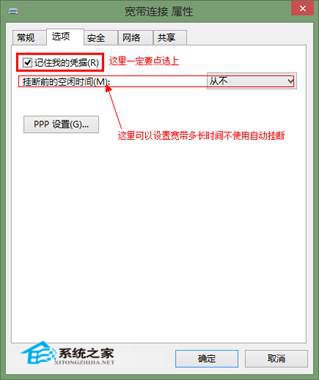
  2. 右鍵寬帶連線 >「內容」>「選項」索引標籤 > 勾選「記住我的認證」。
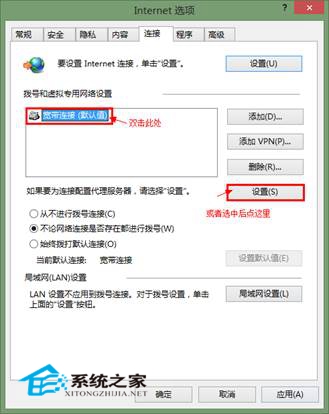
  3. 開啟 IE >「工具」>「網際網路選項」>「連線」索引標籤 > 選取該寬帶連線 >「設定」。
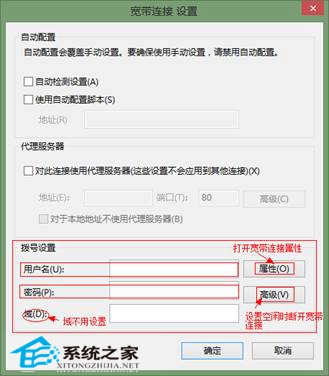
  4. 在「撥號設定」輸入使用者名稱與密碼,確定儲存。

寬帶連線內容記住認證

IE 網際網路選項連線設定

撥號設定輸入帳號密碼

建議

  • 若使用無線網路,Windows 8 會自記憶並自動連線已知熱點,無需額外設定。
  • 筆記型電腦建議在「電源選項」設定合上蓋幕動作為「睡眠」而非「關機」,喚醒後自動重連。
Copyright © Windows教程網 All Rights Reserved