前言
Office 2013 安裝後需啟用,若需更換產品金鑰(如從試用版轉正版、更換授權類型),可透過控制台「變更」安裝程式完成,無需重新安裝。
操作步驟
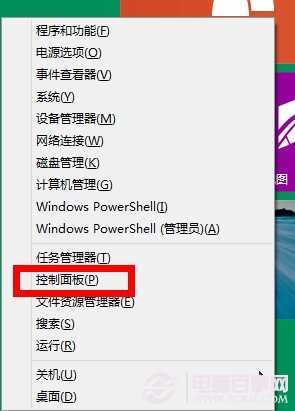
- 按 Win+X → 選擇「控制台」。
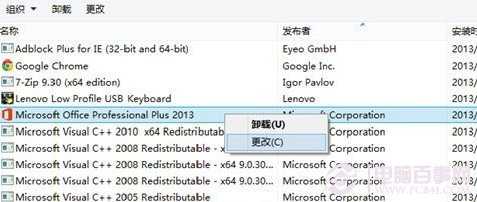
- 設定「檢視方式」為「類別」 → 點擊「程式」 → 「程式和功能」。
- 在清單中找到 Microsoft Office Professional Plus 2013(或您安裝的版本) → 右鍵 → 選擇「變更」。
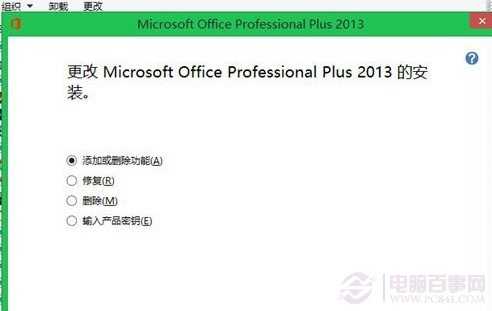
- 安裝精靈啟動,選擇「輸入產品金鑰」 → 「繼續」。
- 輸入 25 字元新金鑰(格式:XXXXX-XXXXX-XXXXX-XXXXX-XXXXX) → 「安裝」/「啟用」。
- 完成後重新開啟任一 Office 應用程式,檢查「帳戶」頁面確認授權狀態。
常見問題
- 金鑰輸入無反應: 確認網路連線正常(需線上驗證),或嘗試電話啟用。
- 提示金鑰已被使用: 每組零售金鑰限定裝置數,請確認授權條款或聯繫微軟支援。
- 版本不符: 家庭學生版金鑰無法啟用專業增強版,必須版本對應。
結語
透過「變更」安裝程式即可無痛更換 Office 2013 產品金鑰,保留既有設定與檔案,省去重裝工夫。請妥善保管金鑰,避免洩露導致授權失效。