使用 U大俠 製作 Win8PE 啟動 U 盤,可在 Win8 環境下部署安裝 Win7 (Ghost 版)。全流程含 U 盤製作、GHO 放置、PE 進入、一鍵裝機工具自動識別映像並部署。
核心流程
- 準備 ≥1GB U 盤,用 U大俠 製作 Win8PE 啟動盤 (備份 U 盤資料)。
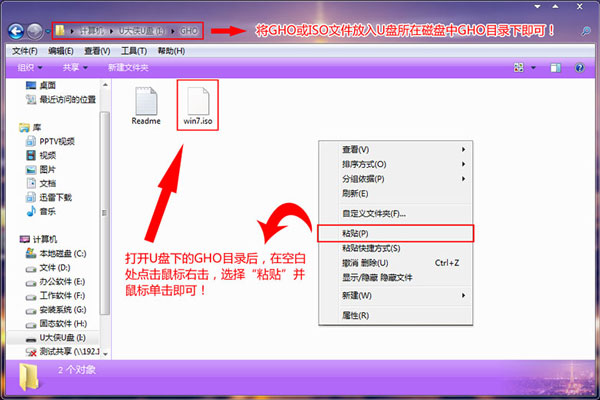
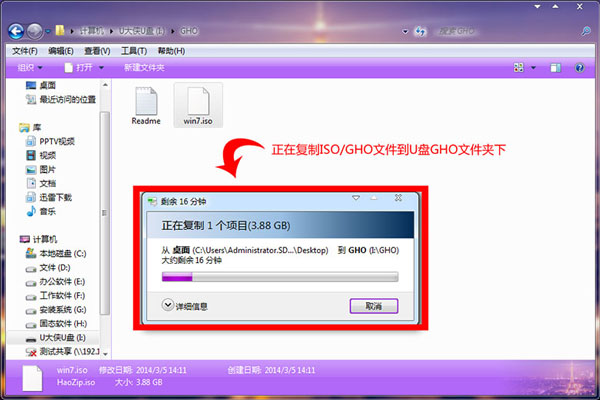
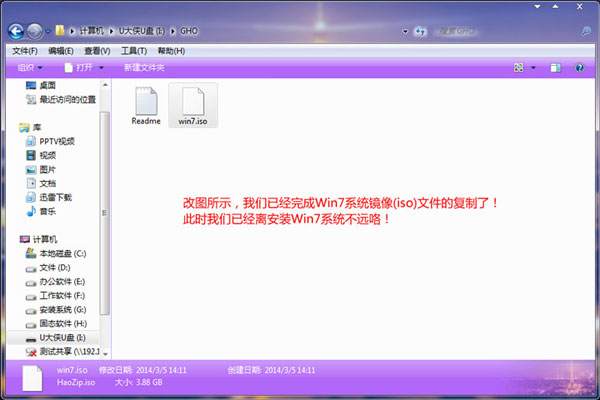
- 下載 Ghost Win7 ISO,解壓或直接複製
.gho 檔至 U 盤 GHO 資料夾。
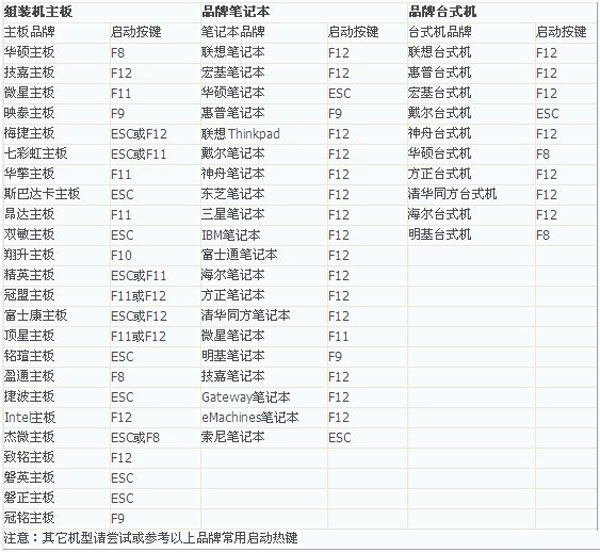
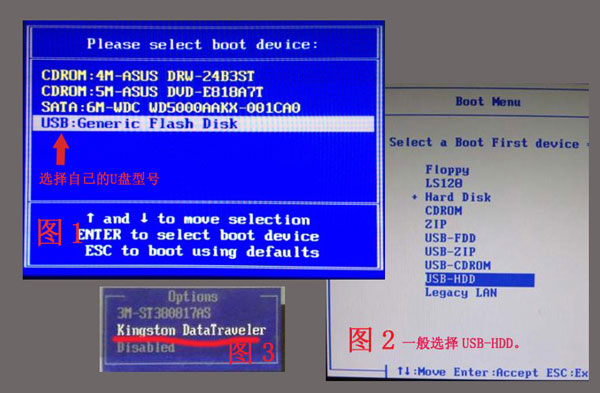
- 重開機,依主板品牌按熱鍵 (F12/F11/ESC 等) 進入啟動選單選 U 盤。
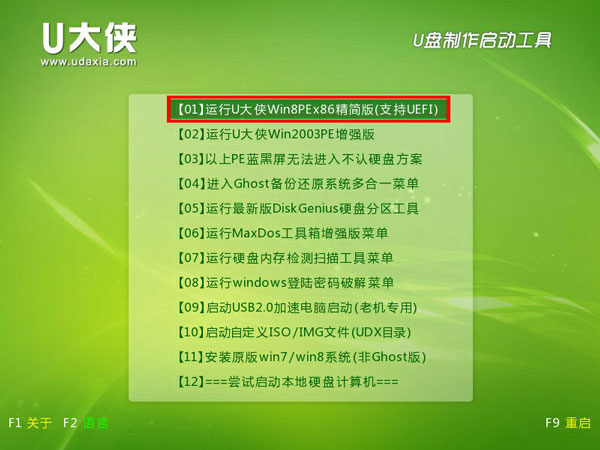
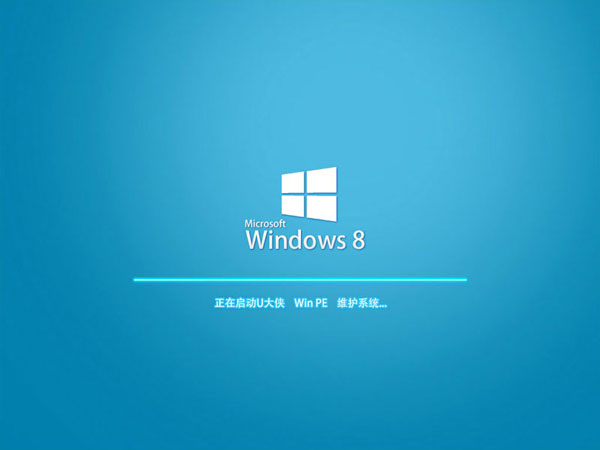
- U大俠主選單選「【01】 運行 U大俠 Win8PE x86 精簡版 (支援 UEFI)」。
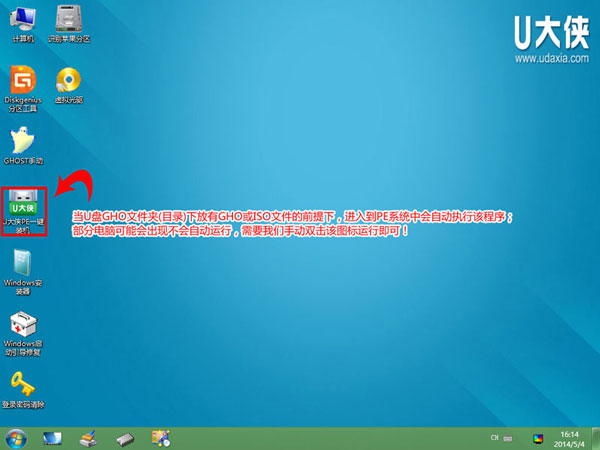
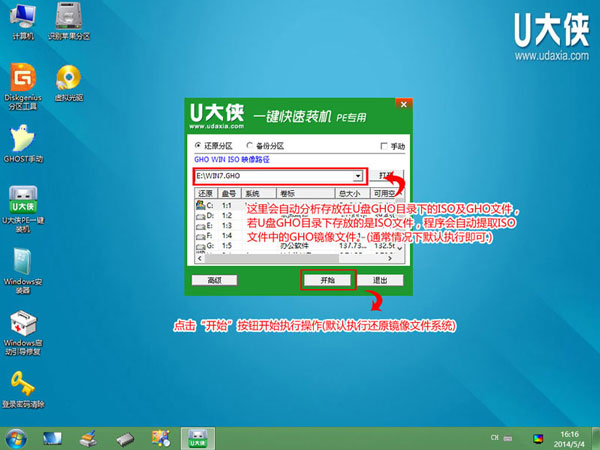
- 進入 PE 桌面,若「U大俠 PE 一鍵裝機」未自動跑,手動雙擊執行。
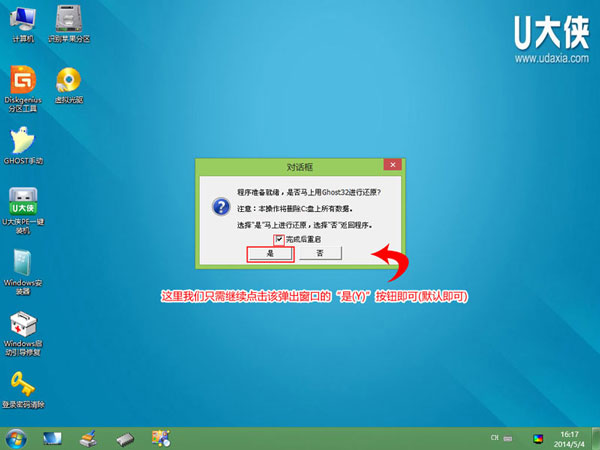
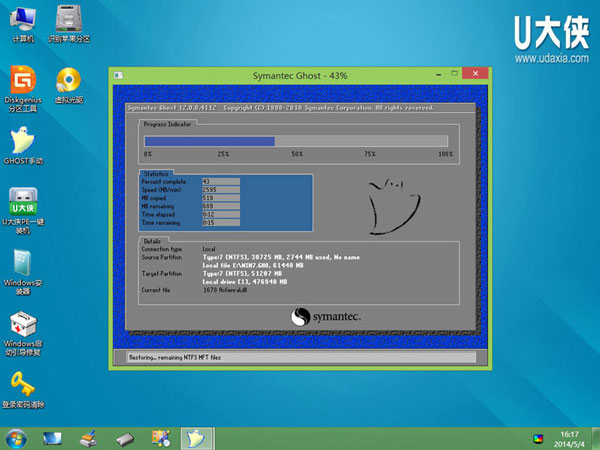
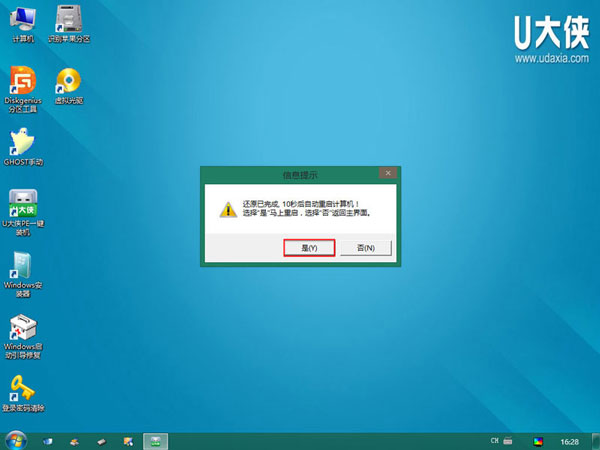
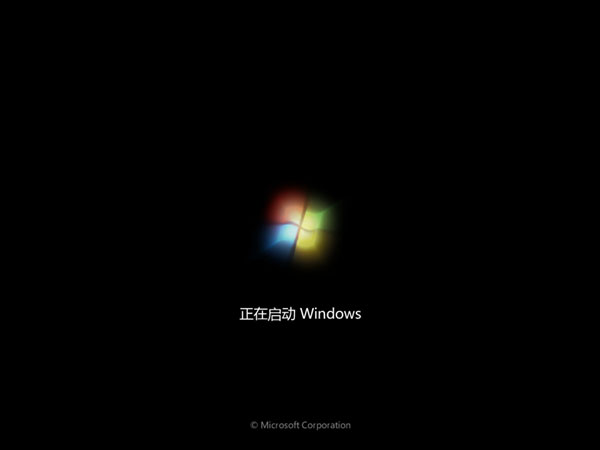
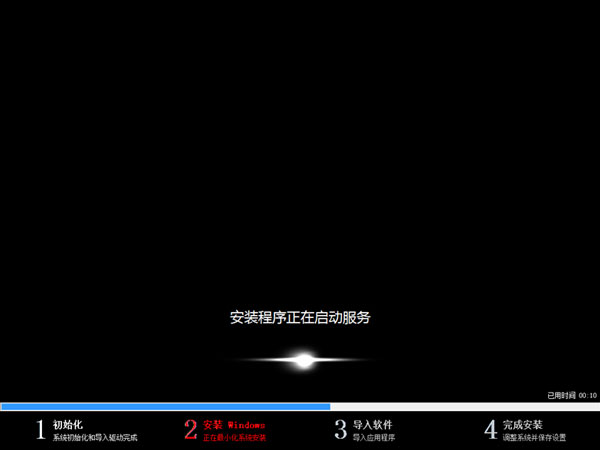
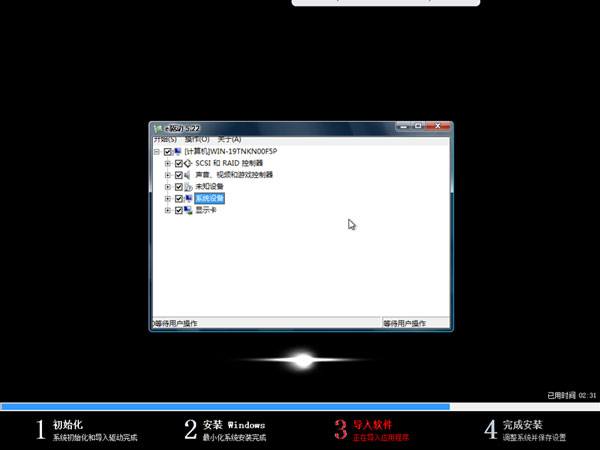
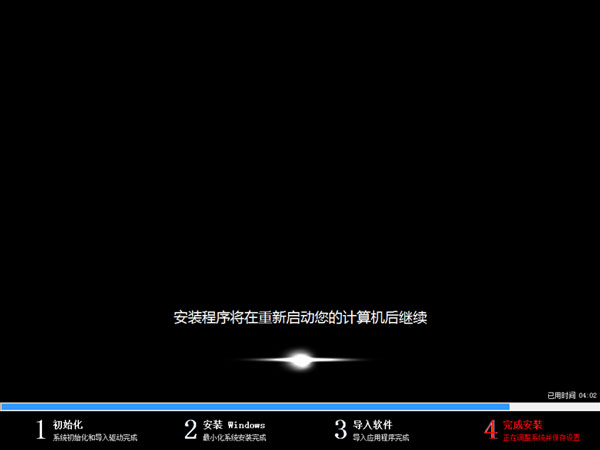
- 工具自動掃描 GHO 資料夾識別映像 → 點「確定」→ 「是」→ 等待解壓完成 → 提示重開機 → 拔除 U 盤 → 自動完成安裝進入桌面。
附各品牌主板/筆電啟動熱鍵查詢表與常見啟動選單介面圖示。