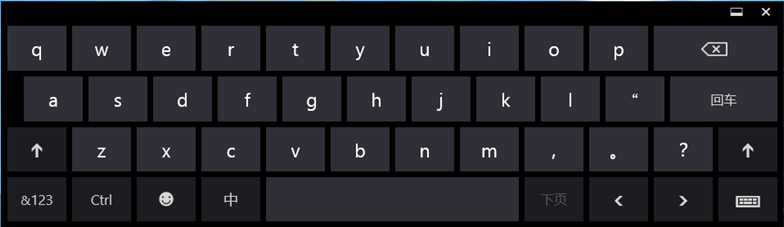
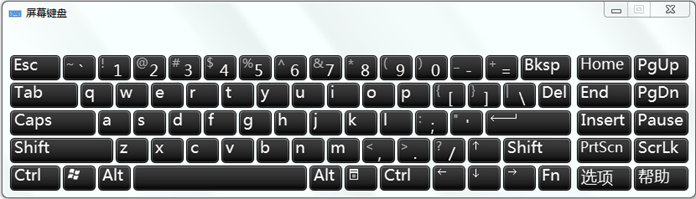
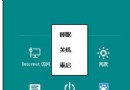
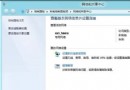
Windows 8 提供多種方式啟動螢幕鍵盤,適用於觸控裝置、鍵盤故障或無障礙需求。
方法一:從「所有應用程式」啟動
- 開始畫面空白處右鍵(或從底緣上滑)→「所有應用程式」→ 找到「螢幕鍵盤」。
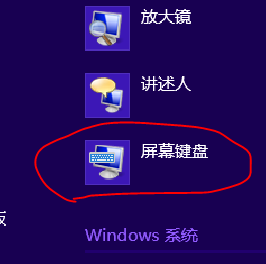
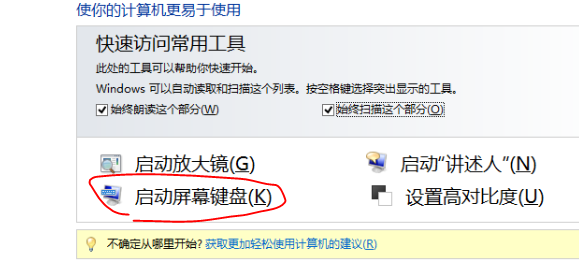
方法二:透過「輕鬆存取中心」(Win7 也適用)
- 控制台 → 「輕鬆存取中心」,或按 Win+U 直接開啟,點選「啟動螢幕鍵盤」。
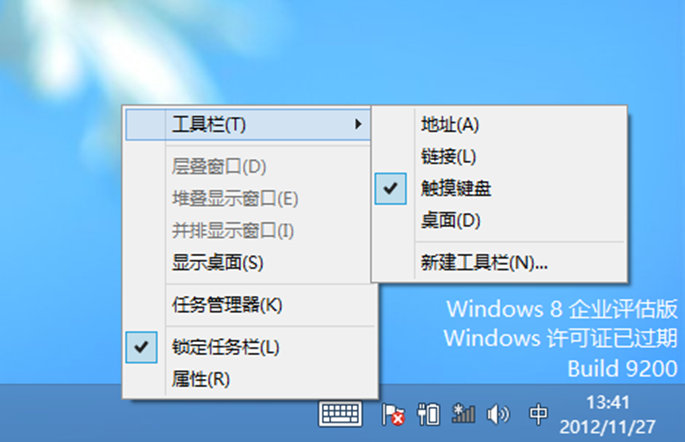
方法三:加入工作列工具列(常駆快速啟動)
- 桌面工作列右鍵 → 「工具列」 → 勾選「螢幕鍵盤」,工作列將出現快速啟動按鈕。
方法四:執行指令 osk(Win7 也適用)
- 按 Win+R 開啟「執行」,輸入
osk 按 Enter。
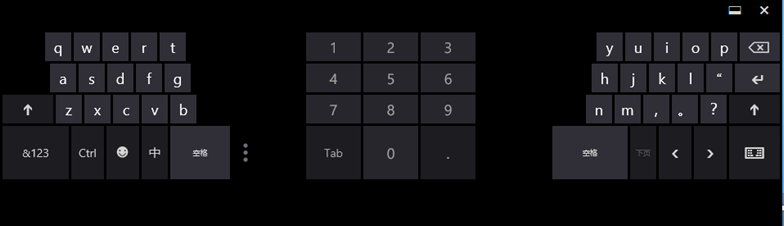
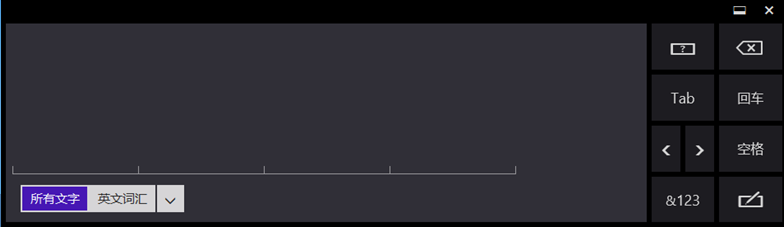
螢幕鍵盤三種外觀模式
啟動後可在鍵盤右側切換:標準鍵盤、縮小版、手寫輸入面板(Win8 專屬)。