Windows 8 任務管理員顯示硬碟使用率長期 100%,系統嚴重卡頓、滑鼠移動延遲、開啟程式需等半天?這是 Win8/8.1 常見疑難雜症,成因眾多。本文整理六大主流原因與對應解決方案,按效果排序,並附上終極解法:換 SSD。
現象確認
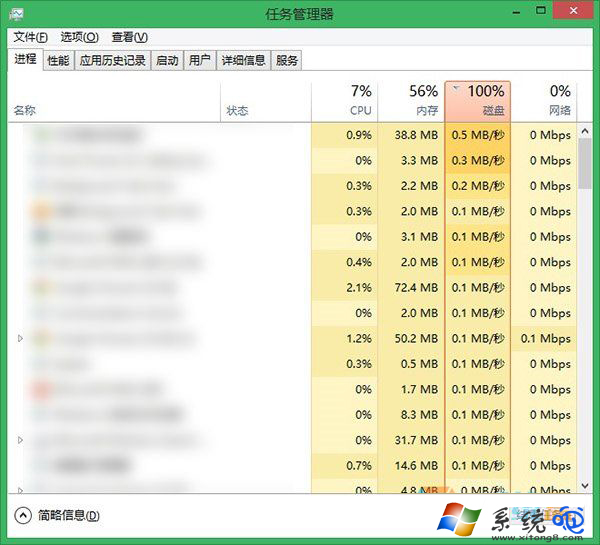
- 任務管理員(Ctrl+Shift+Esc)→ 「效能」索引標籤 → 磁碟 0 (C:) 使用率持續 95~100%。
- 「程序」頁面按「磁碟」欄排序,找出佔用最高者(通常是 System、Antimalware Service Executable、SearchIndexer 等)。
方案一:停用 HomeGroup 服務(立竿見影,無副作用)
許多用戶回報關閉 HomeGroup 後硬碟佔用從 90% 降至 10% 左右。
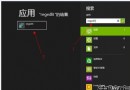
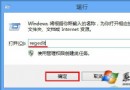
- Win+R →
services.msc。
- 找 HomeGroup Listener**、HomeGroup Provider** 兩項服務。
- 雙擊各服務 → 「啟動類型」改 「停用」** → 若正在執行點「停止」 → 「確定」。
方案二:調整虛擬記憶體(適合 8GB 以上記憶體,謹慎操作)
- Win8/8.1 預設開啟虛擬記憶體,將部分記憶體內容分頁到硬碟,機械硬碟會產生大量隨機 I/O。
- 若實體記憶體 ≥ 8GB,可嘗試降低虛擬記憶體(建議最小 2048 MB、最大 4096 MB),或設固定值減少擴縮碎片。
- 路徑:系統屬性 → 進階 → 效能設定 → 進階 → 虛擬記憶體變更。
- 警告: 設太小或關閉可能導致記憶體耗盡藍屏、縮圖消失等不可預期問題。
方案三:停用 IPv6 協定(針對網路相關磁碟 I/O)
- 控制台 → 網路與共用中心 → 變更介面卡設定。
- 對使用中的網卡右鍵 → 內容 → 取消勾選 「網際網路通訊協定第 6 版 (TCP/IPv6)」** → 確定。
方案四:限制/停用 Windows Defender 定期掃描(高風險,需權衡)
注意:Win10 後無法完全停用即時防護,以下針對 Win8/8.1。**
- 群組原則:
gpedit.msc → 電腦設定 → 系統管理範本 → Windows 元件 → Windows Defender → 掃描 → 「指定每週的不同天執行排程掃描」設為「已啟用」並選「從不」/或設特定低峰時段。
- 或介面內「管理」選項關閉定期掃描(僅保留即時防護)。
- 風險: 關閉掃描降低防護能力,且可能無法重新開啟,建議改用輕量第三方防毒(如 Kaspersky Free、Bitdefender Free)替代。
方案五:停用 Windows Search 索引服務(老電腦有效,失去搜尋)
services.msc → 找 Windows Search** → 停用並停止。- 副作用:開始畫面/檔案總管搜尋失效,改用 Everything 等第三方工具彌補。
方案六:終極解法——換 SSD 固態硬碟
- 機械硬碟隨機 4K 讀寫效能極低(< 2 MB/s),任何背景 I/O 即佔滿頻寬。
- SATA SSD 隨機 4K > 30 MB/s,NVMe SSD > 200 MB/s,徹底消除 100% 佔用卡頓。
- 成本:256GB SATA SSD 約 500-800 元,投資報酬率最高的升級。
風險提醒與操作順序建議
| 順序 | 動作 | 風險 | 建議對象 |
|---|
| 1 | 停用 HomeGroup | 極低(不使用家庭群組即無影響) | 所有用戶 |
| 2 | 停用 IPv6 | 低(純 IPv4 環境無影響) | 不需 IPv6 用戶 |
| 3 | 調整虛擬記憶體 | 中(設錯藍屏) | ≥8GB RAM 進階用戶 |
| 4 | 限制 Defender 掃描 | 高(降低防護) | 有第三方防毒用戶 |
| 5 | 停用 Windows Search | 中(失去系統搜尋) | 老機械硬碟、用 Everything 者 |
| 6 | 換 SSD | 無(硬體升級) | 所有機械硬碟用戶 |
小結
Win8 硬碟 100% 卡頓,依序嘗試:停用 HomeGroup → 停用 IPv6 → 調整虛擬記憶體(大記憶體) → 限制 Defender/停用 Search(權衡風險) → 終極換 SSD**。前五招只能緩解,唯有 SSD 能從根本解決機械硬碟隨機 I/O 瓶頸。建議直接規劃換 SSD,一勞永逸!