Windows XP Windows 7 Windows 2003 Windows Vista Windows 綜合教學 Linux 系統教學
Windows 10 Windows 8 Windows 2008 Windows NT Windows Server 電腦軟體教學

修改 Windows 8 應用商店預設安裝位置,釋放 C 槽空間

編輯:Windows 8 系統介紹

Win 8 應用商店應用預設安裝在 C:\Program Files\WindowsApps(隱藏資料夾),久而久之會佔滿系統碟。透過修改登錄表可更改預設安裝路徑,保持系統效能。

操作步驟

  1. Win+R 輸入 regedit 開啟登錄編輯器
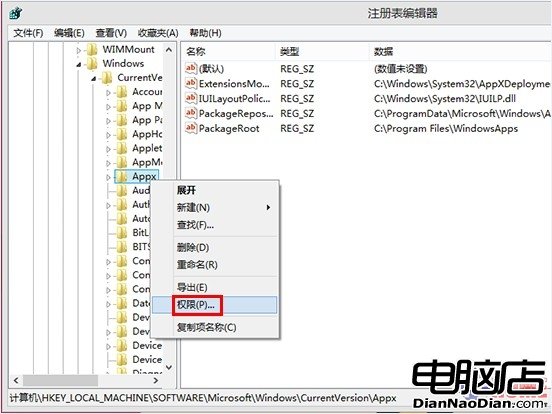
  2. 定位至:HKEY_LOCAL_MACHINE\SOFTWARE\Microsoft\Windows\CurrentVersion\Appx
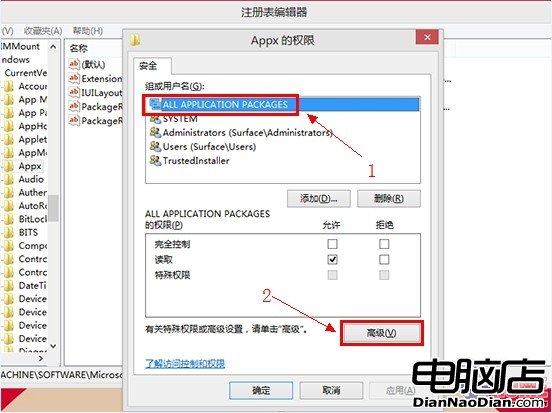
  3. 右鍵左側 Appx → 「權限」
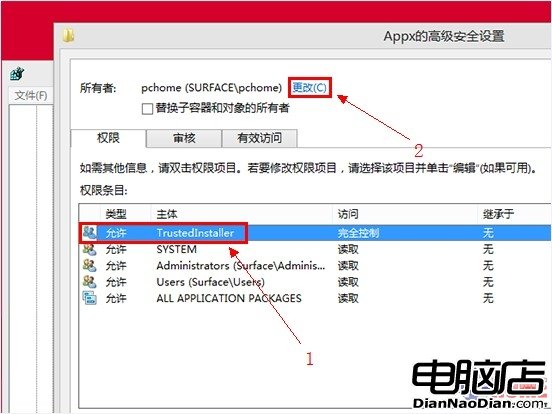
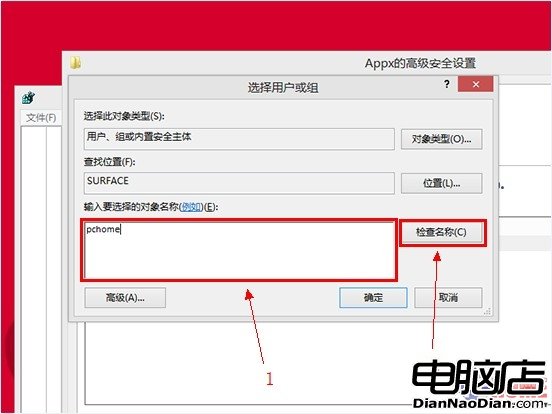
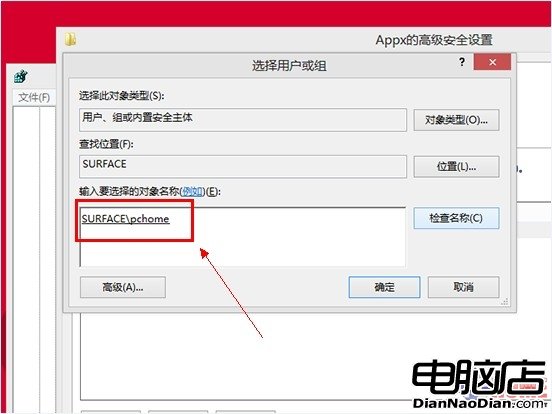
  4. 點「進階」 → 「擁有者」旁「變更」 → 輸入目前使用者名稱 → 「檢查名稱」 → 確定
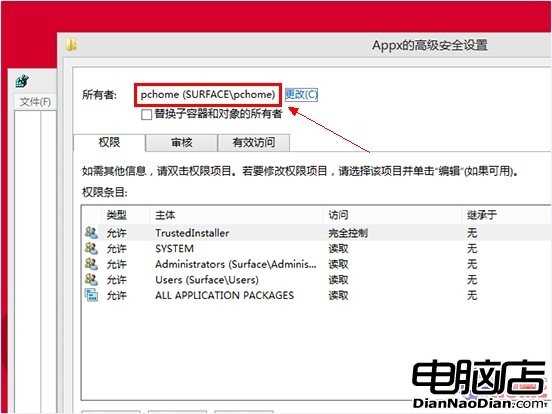
  5. 回進階視窗確認擁有者已變更 → 連點「套用」「確定」
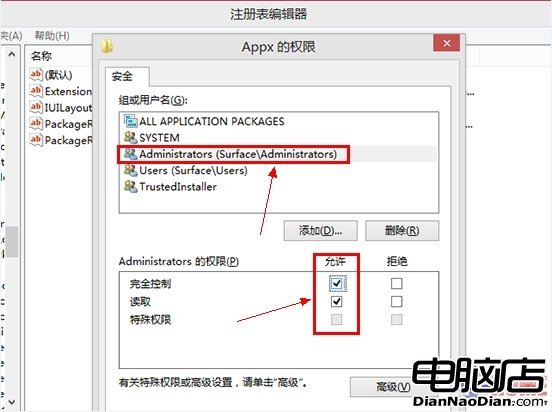
  6. 回權限視窗,勾選 Administrators 群組的「完全控制」
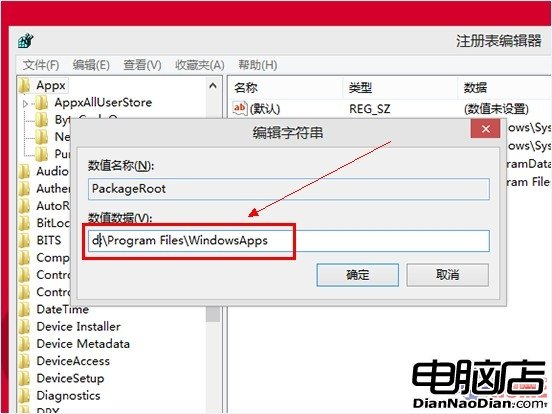
  7. 回登錄表,修改 Appx 下的 PackageRoot 值為新路徑(如 D:\WindowsApps)
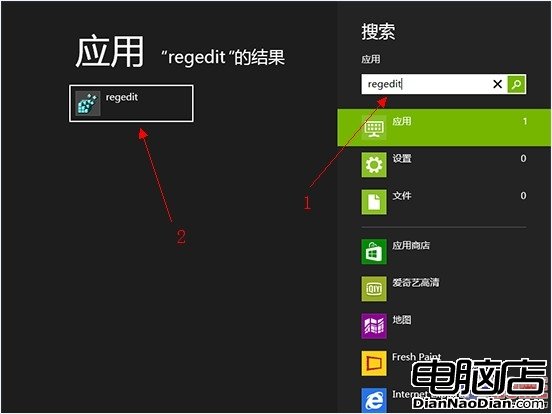
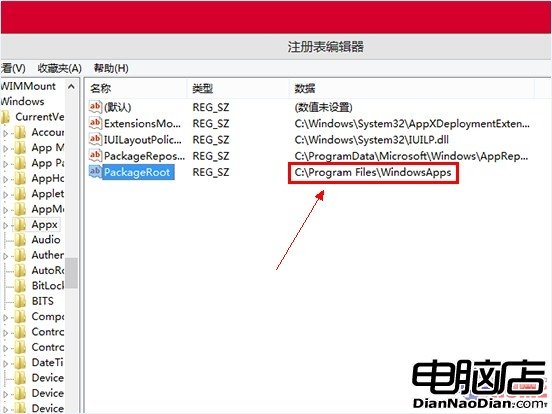
Appx 預設路徑 開啟登錄編輯器 Appx 位置 權限設定 進階安全性設定 變更擁有者 輸入使用者名稱 名稱解析 擁有者已變更 Administrators 完全控制

重要提醒

已安裝的應用更新會報錯。 解決方式:解除安裝舊版 → 重新從商店安裝,新版即會安裝到新路徑。

顯示隱藏資料夾

若要在檔案總管看見 WindowsApps,請在「檢視」分頁勾選「隱藏的項目」。

Copyright © Windows教程網 All Rights Reserved