前言
預裝 Windows 8 的電腦通常不附贈恢復光碟。若更換作業系統後想恢復原廠環境,必須自行建立系統映像備份。本文教您使用內建「Windows 7 檔案復原」功能,完整備份系統分區至外接硬碟或光碟,並說明還原流程。
備份系統映像步驟
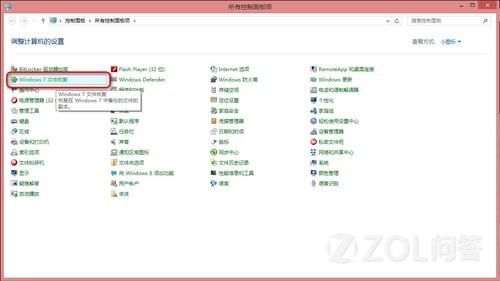
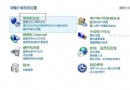
- 開啟「控制台」 → 「系統與安全性」 → 「Windows 7 檔案復原」。
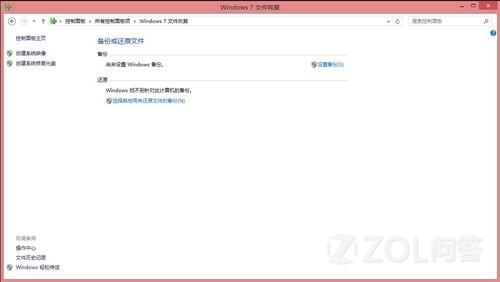
- 左側點擊「建立系統映像」。
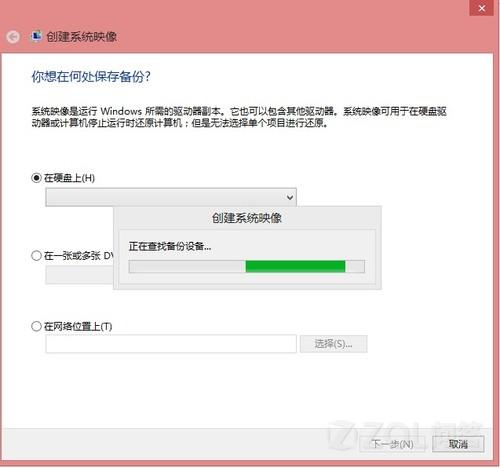
- 選擇備份目的地:
「在硬碟上」(外接 USB 硬碟,推薦)
「在一或多張 DVD 上」(需多片)
「在網路位置」(NAS/共用資料夾)
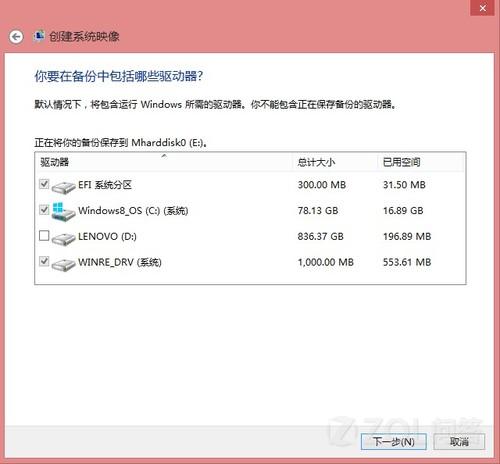
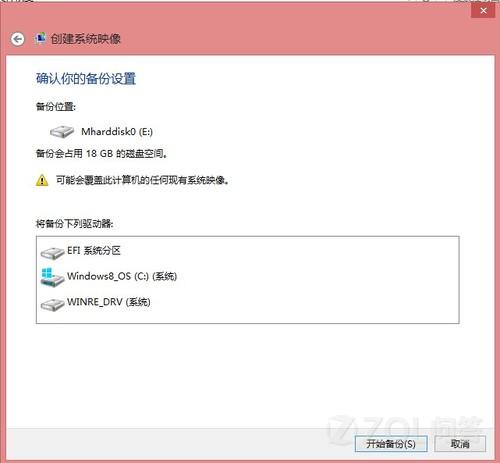
- 選擇要備份的磁碟機(預設包含系統保留分區與 C:,可勾選其他資料分區)。
- 確認設定 → 「開始備份」。視資料量與介面速度,需數分鐘至數十分鐘。
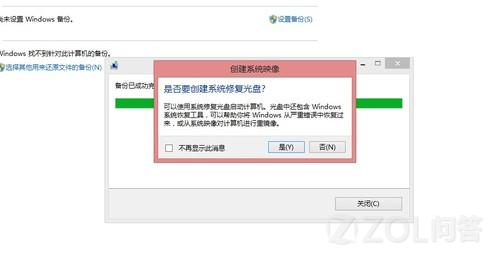
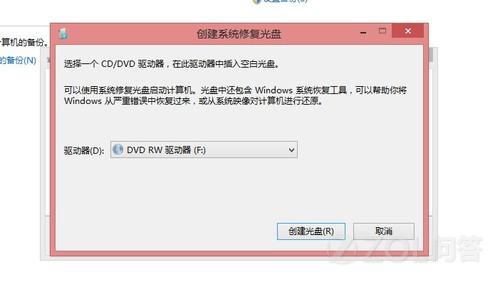
- 備份完成後,系統詢問「建立系統修復光碟」,強烈建議選「是」,燒錄一片 CD/DVD 或寫入 USB 隨身碟(需另行工具),作為無法開機時的啟動媒體。
還原系統映像流程
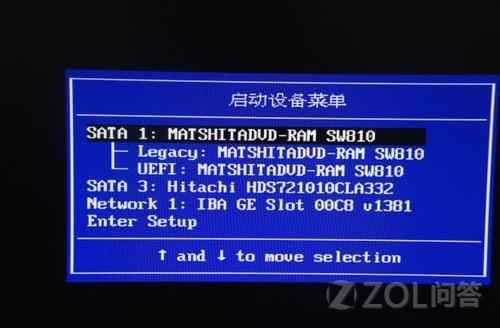
- 將「系統修復光碟」放入光碟機,或插入啟動用 USB,開機按 F12(或對應鍵)選擇光碟/USB 啟動。
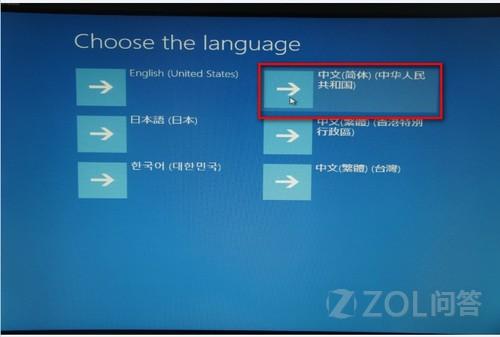
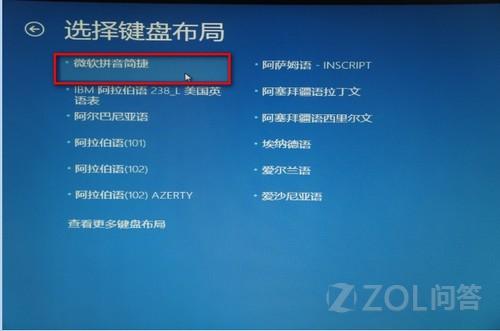
- 選擇語言「中文」 → 「下一步」。
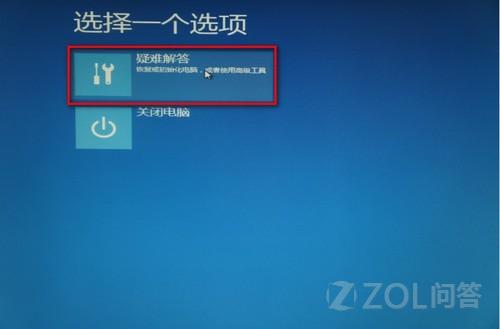
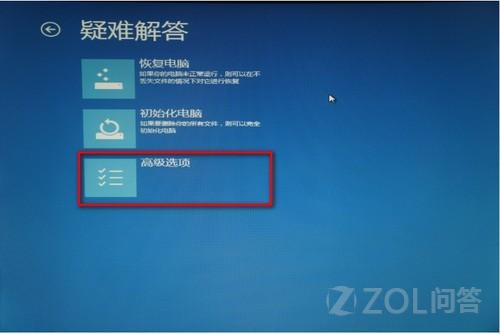
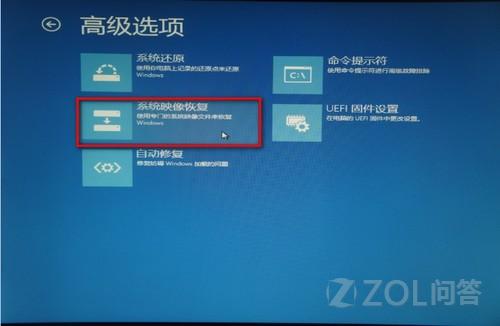
- 「修復您的電腦」 → 「疑難排解」 → 「進階選項」 → 「系統映像復原」。
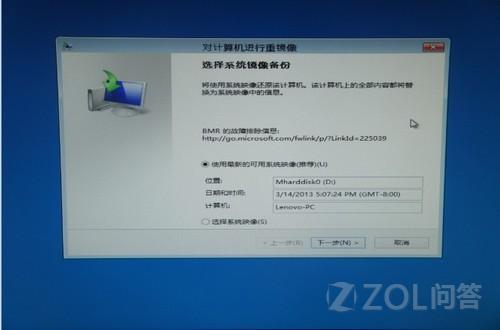
- 選擇「使用最新可用的系統映像」或「選擇系統映像」指定外接硬碟備份檔 → 「下一步」。
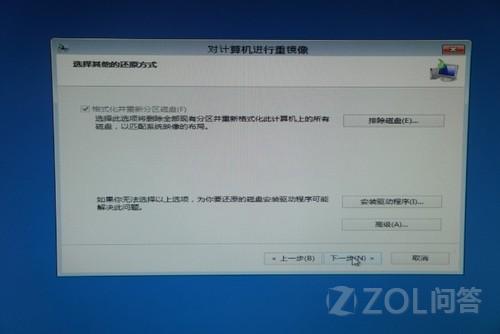
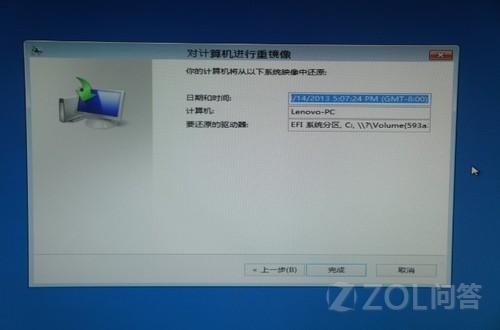
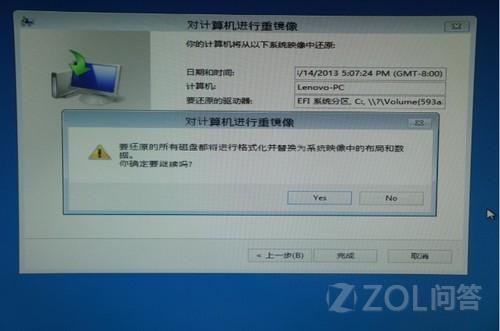
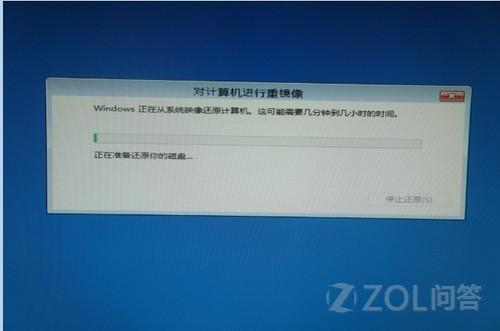
- 確認還原目標磁碟機(會抹除目標磁碟所有資料),務必先備份重要檔案 → 「完成」 → 「是」開始還原。
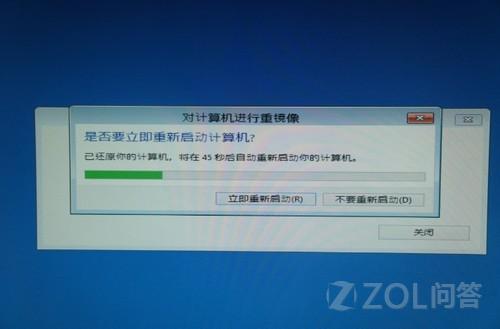
- 還原完成提示重新開機 → 移除光碟/USB → 系統恢復至備份時狀態。
關鍵提醒
- 系統映像為整碟/整分區還原,無法單獨還原個別檔案;平時檔案備份請搭配「檔案歷程記錄」或第三方工具。
- 定期(如每月)更新系統映像,保持包含最新更新與軟體。
- 外接備份硬碟建議專用、離線保存,防止勒索軟體加密備份檔。
結語
善用 Windows 8 內建「Windows 7 檔案復原」自製系統映像與修復光碟,即擁有廠商級恢復能力。定期備份、妥善保管,讓系統異變時也能從容復原。