前言
Windows 8.1 開始畫面支援磚群組管理,讓數十個應用程式磚井然有序。本文詳細說明進入自訂模式、拖曳分組、命名群組、多選移動、調整磚大小、隱藏磚等完整操作流程。
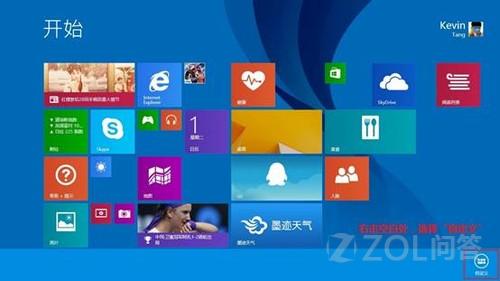
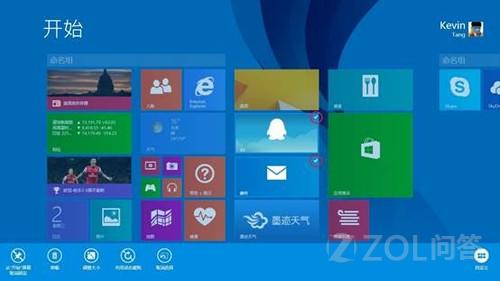
進入自訂模式
- 按 Win 進入開始畫面。
- 滑鼠右鍵點擊空白處(或觸控長按空白處) → 選擇「自訂」。
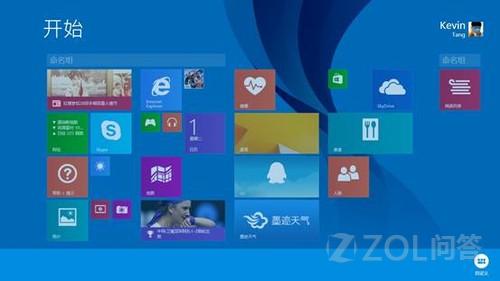
建立與命名群組
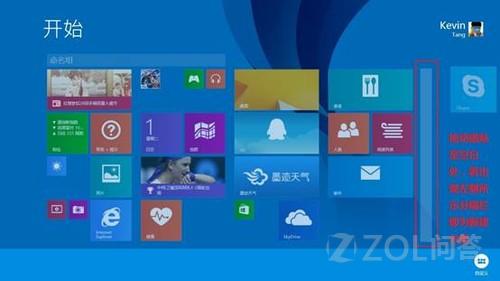
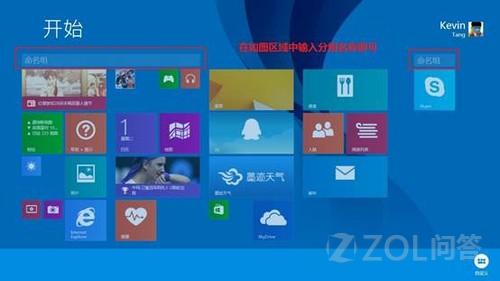
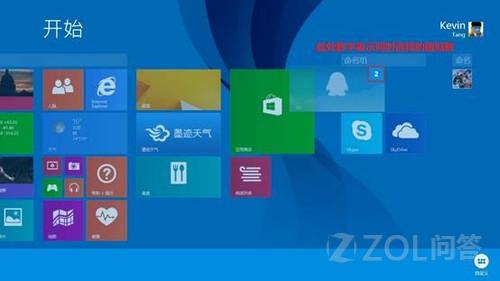
- 左鍵拖曳磚至空白區域,鬆開滑鼠,上方自動出現「命名群組」輸入框。
- 輸入群組名稱(如「辦公」、「遊戲」、「社群」) → 按 Enter 確認。
多選磚批次移動
- 滑鼠右鍵點擊多個磚(或觸控依次點選),磚出現勾選標記。
- 拖曳任一已選磚,所有勾選磚同步移動至目標群組。
調整磚大小
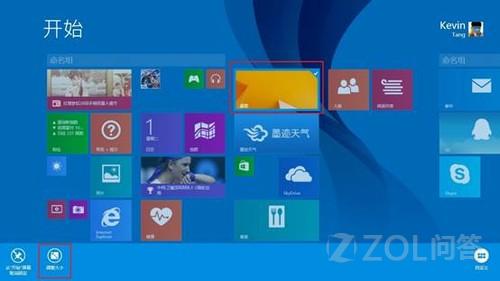
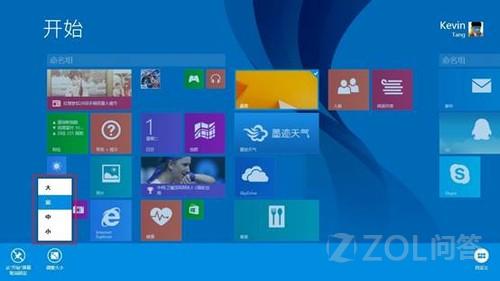
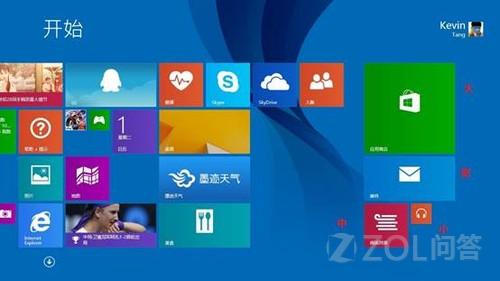
- 右鍵點擊磚 → 選擇「調整大小」。
- 四種尺寸:大、寬、中、小。即時預覽效果。
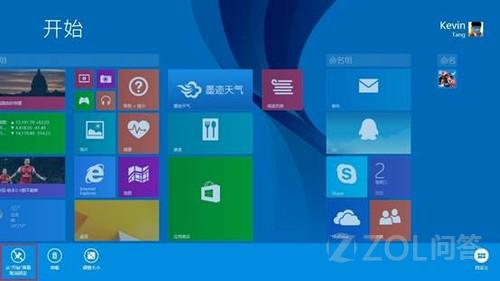
隱藏/取消釘選磚
- 右鍵磚 → 選擇「從『開始』畫面取消釘選」。
- 磚從開始畫面移除,但應用程式仍保留在「所有應用程式」清單中,可隨時重新釘選。
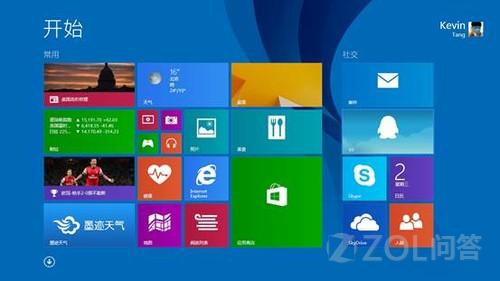
完成範例
依功能分群、調整大小、隱藏少用磚後,開始畫面清爽有序,啟動效率大幅提升。
結語
Windows 8.1 開始畫面群組管理功能直覺易用,花幾分鐘規劃分類、命名、調整大小,即可打造專屬高效啟動中樞。建議定期檢視調整,保持畫面整潔。