前言
升級 Windows 8.1 後,C 槽空間常銳減,主因:Windows.old 舊系統備份(數 GB)、應用程式商店應用預設安裝在 C 槽、系統暫存檔堆積。本文提供四步驟深度清理,釋放寶貴空間。
步驟一:清除系統暫存檔與回收筒(最安全)
使用「磁碟清理」內建工具,勾選「暫存檔案」、「回收筒」、「縮圖」等,或使用 360/金山等安全軟體「一鍵清理」。注意: 僅清理非系統關鍵檔案,避免誤刪。
步驟二:刪除 Windows.old(釋放空間最大)
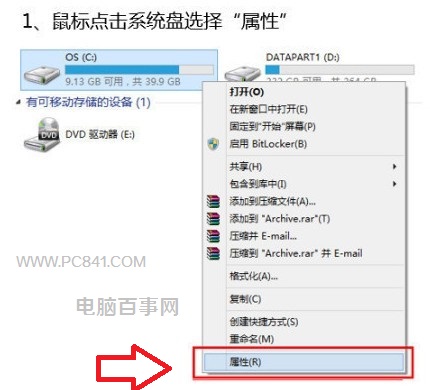
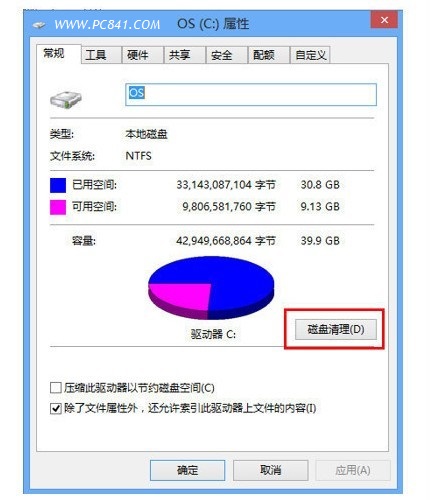
- 開啟「這台電腦」 → 右鍵 C: → 「內容」 → 「磁碟清理」。
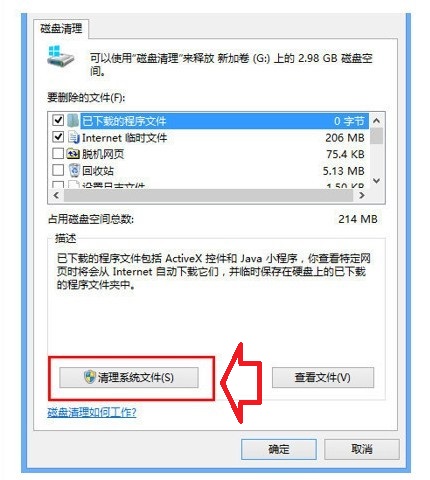
- 點擊「清理系統檔案」(需管理員權限)。
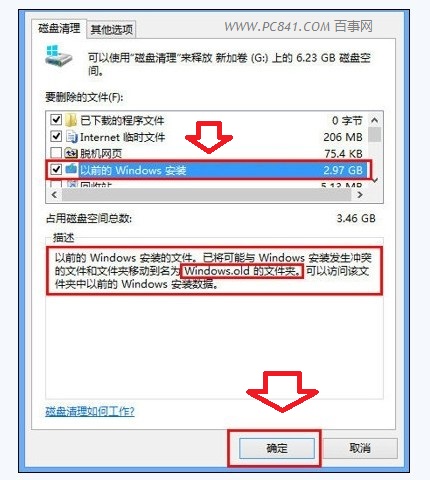
- 勾選 「以前的 Windows 安裝」(即 Windows.old),可同時勾選「Windows 升級記錄檔」、「裝置驅動程式套件」等。→ 「確定」。
- 等待清理完成,C 槽通常可釋放 5-15 GB 空間。
警告: 刪除 Windows.old 後無法復原至 Windows 8,確認升級穩定、無相容性問題再執行。
步驟三:變更應用程式商店預設安裝位置(長效方案)
- 開啟「電腦設定」 → 「儲存體」 → 「儲存位置」。
- 將「新增應用程式將儲存到」改為 D:、E: 等資料分區。
- 後續從商店安裝的 Modern App 將自動安裝至新位置,不再佔用 C 槽。
(註:已安裝應用程式需「移動」功能遷移,或解除安裝後重裝。)
步驟四:進階清理(視需求執行)
- 移動虛擬記憶體: 系統內容 → 進階 → 效能設定 → 進階 → 虛擬記憶體變更 → 選擇資料分區,設定固定大小(建議 4096 MB)。
- 縮減系統還原空間: 系統保護 → 設定 → 拉動滑桿降低最大使用量(如 3%-5%)。
- 關閉休眠: 管理員命令提示字元執行
powercfg /h off,刪除 hiberfil.sys(等同實體記憶體大小)。
結語
「磁碟清理刪 Windows.old」+「變更商店應用安裝路徑」雙管齊下,可徹底解決 Windows 8.1 C 槽暴瘦問題。養成定期清理、軟體安裝指定非系統盤習慣,保持 C 槽輕盈暢快。