Windows XP Windows 7 Windows 2003 Windows Vista Windows 綜合教學 Linux 系統教學
Windows 10 Windows 8 Windows 2008 Windows NT Windows Server 電腦軟體教學

Windows 8 訊息通知完整設定指南:關閉干擾、單獨應用開啟、調整顯示時間、傳統通知區域

編輯:Windows 8 系統介紹

前言

Windows 8 將桌面視為一個應用,Modern 應用提供沉浸體驗,但通知推送可能干擾專注工作。本文詳細說明如何靈活配置通知設定。

預設行為

預設開啟所有支援通知的應用,新訊息會在螢幕右上角彈出,點擊可切換至對應應用。
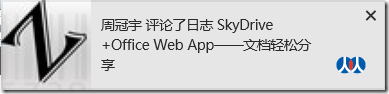
人人網應用通知範例
圖 1:人人網應用通知

全域關閉通知

路徑:超級按鈕 → 設定 → 更改電腦設定 → 通知。可關閉所有應用通知、鎖定畫面顯示通知、播放通知聲音。
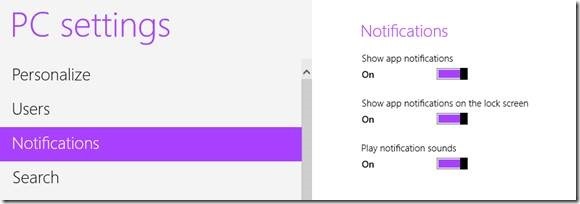
通知設定頁面
圖 2:通知設定

單一應用通知控制

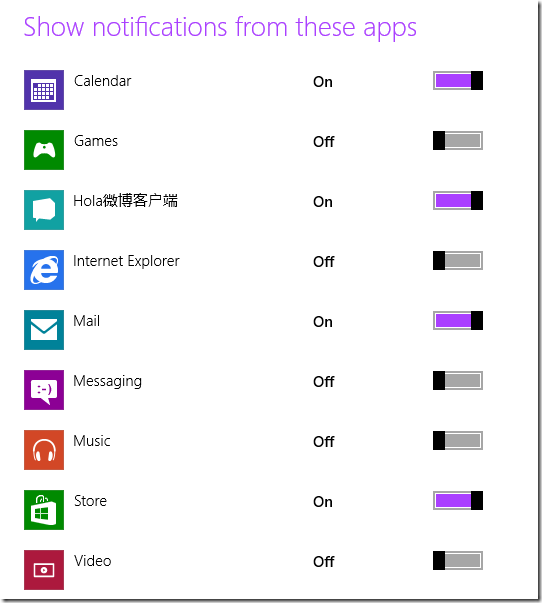
在同一「通知」頁面,可針對特定應用(如郵件)單獨開啟通知,其餘保持關閉。

顯示來自特定應用的通知
圖 3:顯示來自...的通知

調整通知顯示時間

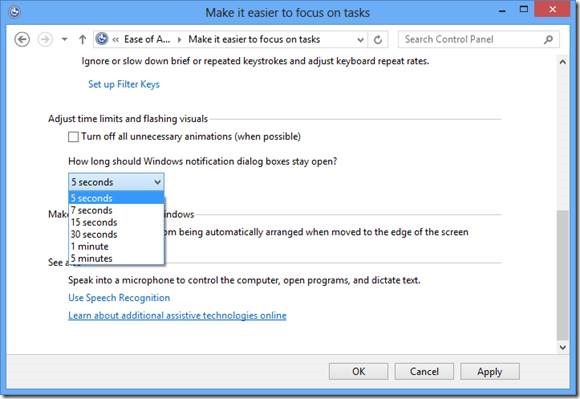
路徑:超級按鈕 → 設定 → 更改電腦設定 → 輕鬆使用 → 顯示通知,可設定 5 秒至 5 分鐘。亦可透過「控制台」→「輕鬆使用」→「使你更容易關注到任務」→「Windows 通知對話方塊保持開啟多久?」設定。
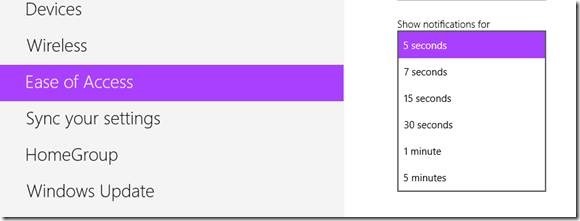
輕鬆使用-顯示通知
圖 4:輕鬆使用中的顯示通知設定
控制台-通知對話方塊時間
圖 5:控制台中的同樣設定

桌面應用傳統通知區域

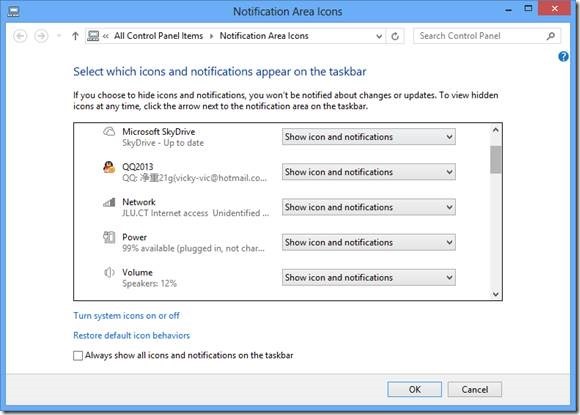
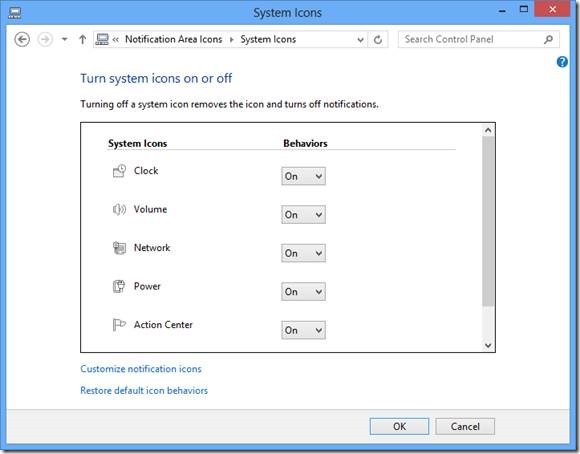
任務列托盤圖示與通知設定保留,可自訂顯示哪些系統圖示。

通知區域圖示
圖 6:通知區域圖示
系統圖示開關
圖 7:系統圖示開啟/關閉

總結

Windows 8 通知功能完善,但設定入口分散(Modern 設定、輕鬆使用、控制台),易讓使用者遺漏。建議微軟未來整合設定入口以提升體驗。

Copyright © Windows教程網 All Rights Reserved