Windows 8.1 深度整合 SkyDrive(現稱 OneDrive),右下角常駐圖示且預設自動同步。若不需要雲端同步功能,可透過以下方法移除圖示並徹底停用同步。
msconfig → 開啟系統設定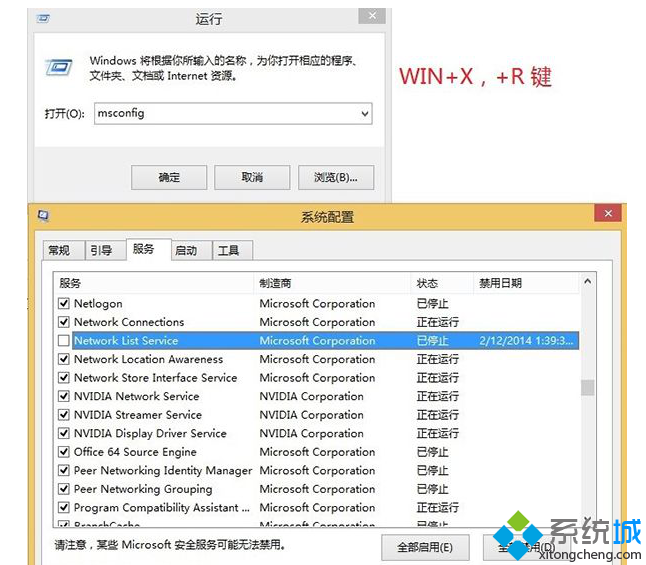
cmd 開啟命令提示字元SCHTASKS /Change /TN "Microsoft\Windows\SkyDrive\Routine Maintenance Task" /DISABLE
SCHTASKS /Change /TN "Microsoft\Windows\SkyDrive\Idle Sync Maintenance Task" /DISABLE
若上述方法無效或需更徹底移除:
gpedit.msc → 電腦設定 → 系統管理範本 → Windows 元件 → OneDrive → 「防止使用 OneDrive 進行檔案儲存」→ 已啟用OneDrive 資料夾檔案不再自動上傳,但仍可手動操作Win8 雙螢幕跨螢幕桌布設定:個人化→桌面背景→選全景圖片→填滿模式選「跨螢幕」
Windows 8 系統備份與磁碟管理全攻略:檔案歷程記錄、系統映像、修復光碟、磁碟管理工具分區操作
Windows 8 安裝 Office 2013 後 SkyDrive Pro 右鍵選單失效?註冊表修復教學
Windows 8 反盜版新機制:雲端伺服器同步核心檔案、獨一無二產品金鑰
Windows 8 開關機極速之謎:混合式關機(Hybrid Boot)與系統工作階段休眠技術深度解析
Windows 8 UEFI 開機完整解析:圖形化介面、多重開機、外接裝置支援