一、系統備份與映像建立
1. 檔案歷程記錄(檔案級備份)
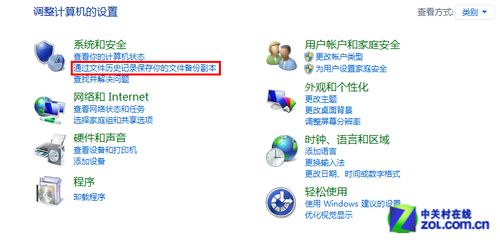
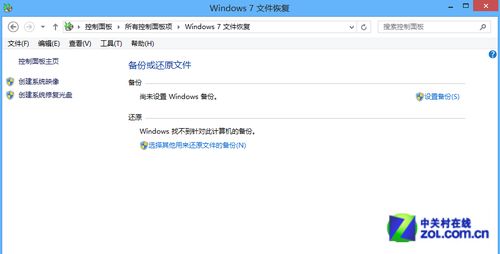
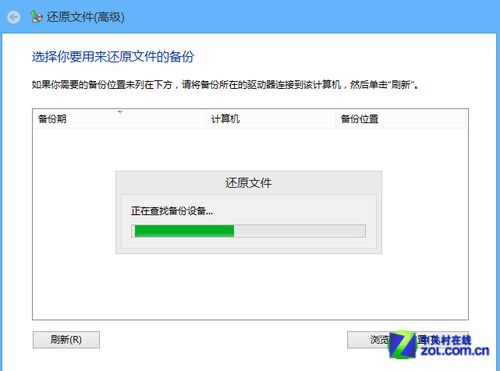
- 控制台 → 系統和安全性 → 「透過檔案歷程記錄保存備份副本」 → 左下「Windows 7 檔案復原」 → 「設定備份」。
- 可備份到本機磁碟或網路位置,排程自動執行。
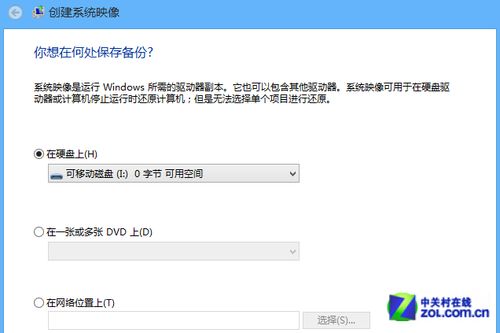
2. 系統映像(裸機備份,含 OS、應用、設定、資料)
- 同介面左側「建立系統映像」 → 選擇目的地(外接硬碟、DVD、網路) → 確認包含的磁碟機 → 開始備份。
- 建議系統穩定、驅動齊全、常用軟體安裝完成後立即製作,災難恢復最快。
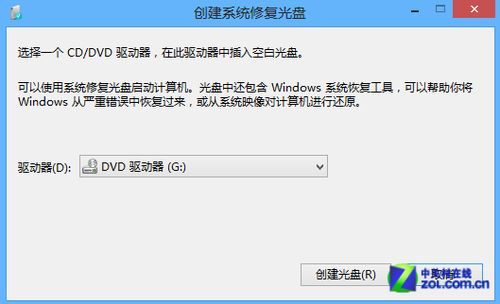
3. 系統修復光碟/USB
- 同介面「建立系統修復光碟」 → 燒錄 CD/DVD 或寫入 USB(需支援啟動)。
- 系統無法開機時,啟動修復光碟 → 「系統映像復原」 → 選映像還原,全盤復原。
二、磁碟管理工具(內建分區神器)
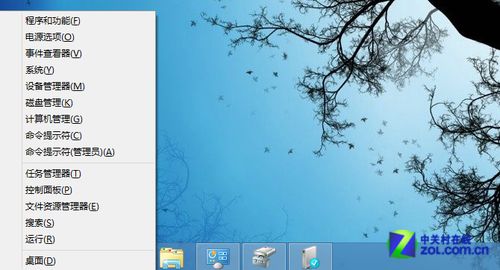
啟動方式
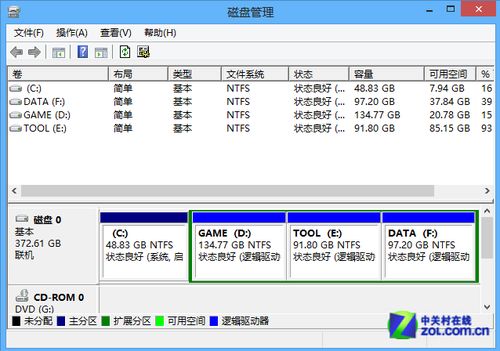
常用操作
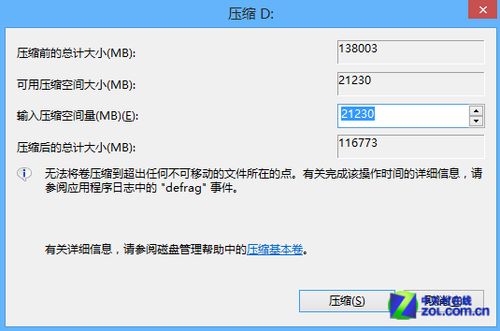
- 右鍵分區 → 「格式化」、「壓縮磁碟區」(縮小分區騰出未配置空間)、「刪除磁碟區」、「擴充磁碟區」(合併相鄰未配置空間)、「變更磁碟機代號與路徑」。
- 注意:C 磁碟(系統盤)部分操作受限(如無法直接縮小超過不可移動檔案位置)。
總結
Win8 內建「檔案歷程記錄(增量檔案備份)+ 系統映像(完整裸機備份)+ 修復媒體(啟動修復)」三位一體備份體系,搭配「磁碟管理」圖形化分區工具,滿足 95% 用戶備份與磁碟維護需求,無需第三方軟體。