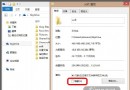
SkyDrive(現 OneDrive)提供兩種上傳管道,檔案大小限制不同:
- 網頁版:skydrive.com,單檔 ≤ 300 MB,單次最多 200 檔,需安裝 Microsoft Silverlight 以獲得最佳上傳體驗(拖曳/進度/斷點續傳)。
- SkyDrive 桌面應用:安裝後在電腦建立 SkyDrive 資料夾,複製/移動/儲存檔案至該資料夾即自動同步上傳,單檔 ≤ 2 GB,無檔案數量限制,支援資料夾結構同步。
網頁版上傳步驟
- 登入 skydrive.com(Microsoft 帳戶)。
- 進入目標資料夾或建立新資料夾。
- 點擊「上傳」。
- 若提示安裝 Silverlight,請依指示安裝。
- 將檔案拖曳至「將檔案拖放到此處」區域,或點擊「從電腦選擇」選取檔案 → 「開啟」。
- 上傳完成前勿關閉頁面。
重要提醒
- Microsoft 可能限制每月上傳檔案總數/總量。
- 請遵守著作權與服務條款,勿上傳/分享未授權內容。
- 桌面應用無法安裝於 Windows RT 裝置,RT 僅能用網頁版/Modern 應用。
善用桌面應用自動同步特性,可將 SkyDrive 視為「雲端備份磁碟」,本地操作即雲端備份,極大簡化跨裝置檔案管理。