Windows 8 支援三種登入方式:傳統密碼、圖片密碼(在自選圖片上劃出三個手勢:點擊、直線、圓形)、PIN 碼(4 位數字)。圖片密碼與 PIN 碼專為觸控裝置設計,也適用滑鼠操作,大幅降低每次輸入複雜 Microsoft 帳號密碼的負擔。
設定路徑
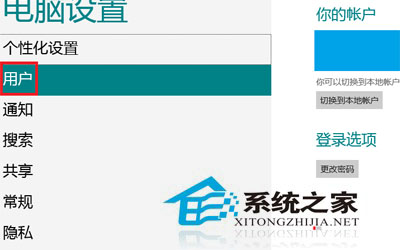
- 按 Win + I 開啟設定魅力 → 「變更電腦設定」。
- 左側選單「使用者」 → 右側「登入選項」區塊。
- 點擊「建立圖片密碼」或「建立 PIN」依嚮導操作。
圖片密碼建立步驟
- 驗證目前密碼。
- 選擇一張個人化圖片(建議細節豐富、易於定位特徵點)。
- 依序劃出三個手勢:點擊特定位置、劃直線連接兩點、畫圓形框選區域。順序、方向、位置皆需精確重複。
- 確認手勢無誤後完成。
PIN 碼建立步驟
- 驗證目前密碼。
- 輸入 4 位數字(可重複),確認。
使用體驗
- 鎖定畫面/登入畫面自動顯示圖片密碼畫布或 PIN 輸入鍵盤。
- 圖片密碼:觸控/滑鼠重現三個手勢即時解鎖,極具直覺樂趣。
- PIN 碼:數字鍵盤輸入極快,適合頻繁鎖定/解鎖場景。
- 若連續錯誤 5 次,系統強制回傳統密碼登入,確保安全備援。
安全性補充
圖片密碼理論組合數極大(位置×方向×順序),抗暴力破解能力強;PIN 碼僅 10,000 組合,但配合 TPM 硬體防暴力機制(錯誤鎖定、需重開機),實際安全性足夠日常使用。建議:圖片密碼作為主力,PIN 碼作為備用快速解鎖。