遺忘 Windows 8/8.1 登入密碼無法進入系統,可透過 PE 系統內建工具、專用密碼重設映像、第三方破解器三大管道重設/移除密碼,無需重裝系統。
方法一:PE 系統 + Windows 密碼修改工具 (最推薦、功能最全)
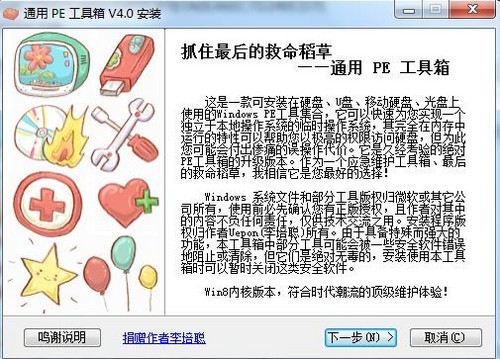
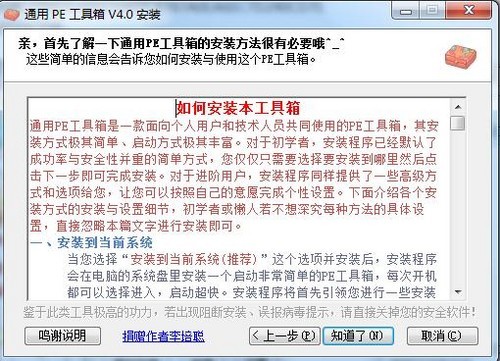
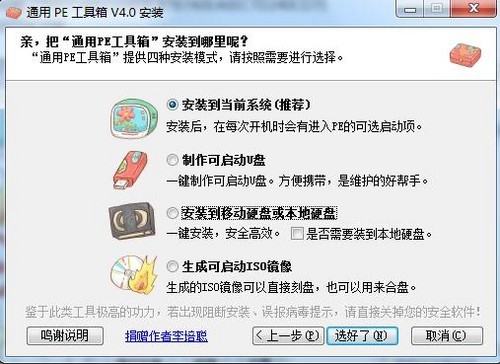
- 下載通用 PE 工具箱 (如 通用 PE 工具箱 V6.0),執行安裝製作 USB 開機碟。
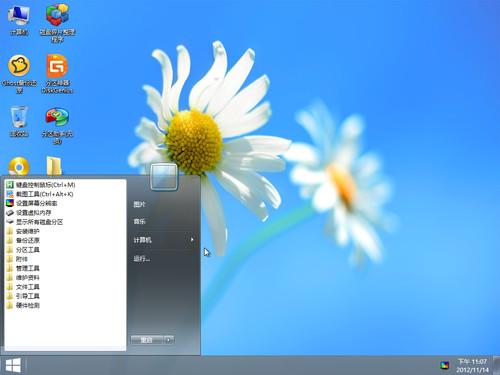
- 開機選擇 USB 啟動進入 PE 環境 (內建 Win8 核心,支援 NTFS/EFI)。
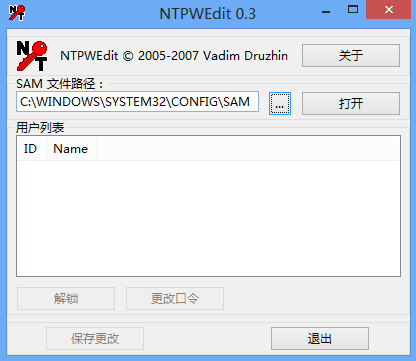
- 桌面執行「Windows 密碼修改工具」。
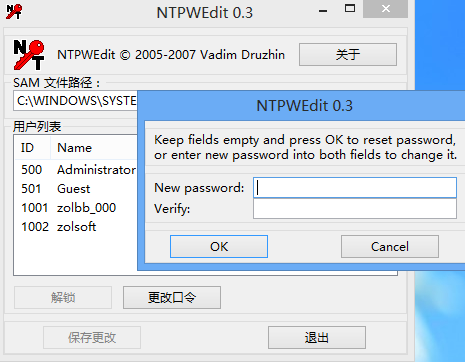
- 點選「開啟」讀取本機 SAM 資料庫,列出所有本地帳戶。
- 選取目標帳戶 →「更改密碼」→ 輸入新密碼 (留空即移除密碼) →「儲存更改」。
- 重開機拔除 USB,新密碼登入。
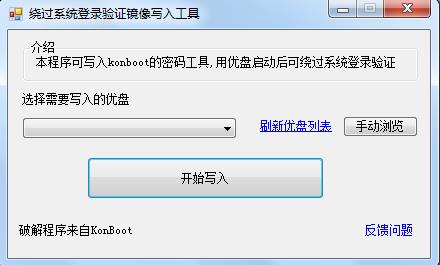
方法二:繞過登入驗證映像寫入 USB (僅 Win7/舊版有效,Win8 需 PE)
原理:載入微型系統掛載 SAM 檔案清除密碼雜湊。Win8 因核心變更、UEFI 安全啟動,此類舊工具多失效,不建議嘗試。
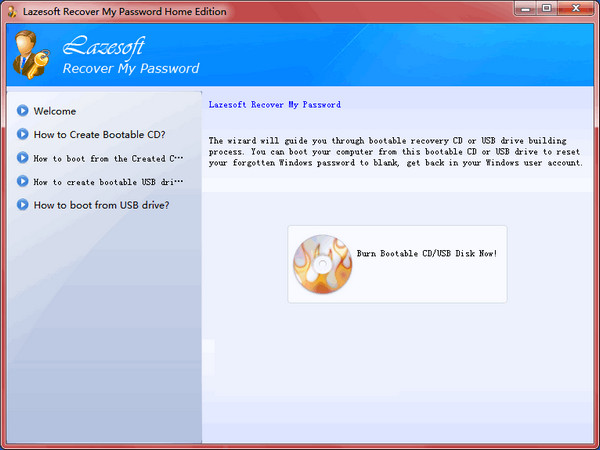
方法三:Lazesoft Recover My Password 3.3 免費版 (專用密碼重設工具)
- 下載 Lazesoft Recover My Password 免費版,執行安裝。
- 介面選擇目標 Windows 系統路徑 (通常自動偵測)。
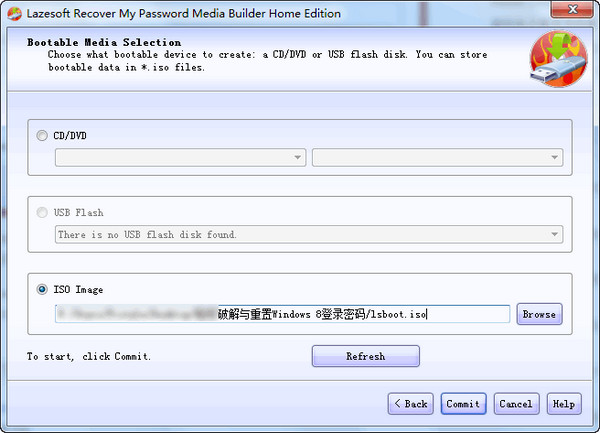
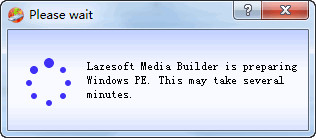
- 點選左下角「Commit」開始製作開機 USB/光碟映像。
- 以 UltraISO 將產出的 ISO 寫入 USB。
- 目標電腦 USB 開機,工具自動偵測帳戶,可重設密碼為空、解鎖停用帳戶。
工具下載彙整
- 通用 PE 工具箱 V6.0 官網版:含密碼修改、備份還原、分區管理、驅動注入等綜合功能。
- 繞過系統登入驗證映像寫入工具 1.0 綠色版:舊版系統適用。
- Win8 登入密碼破解器 (Lazesoft Recover My Password) 3.3 免費版:專注密碼重設,操作最簡單。
重要提醒
- Microsoft 帳戶 (線上帳戶) 密碼無法離線修改,需至
account.live.com 重設,或切換為本地帳戶登入。
- BitLocker 加密磁碟需先解鎖 (輸入復原金鑰) 才能修改 SAM。
- 企業環境請聯繫 IT 管理員,勿自行使用破解工具違反資安政策。
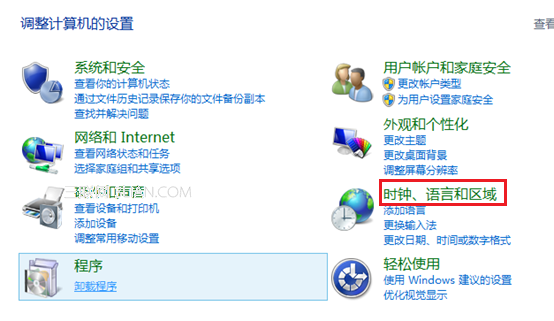
- 建議平時建立「密碼重設磁碟」 (控制台 → 使用者帳戶 → 建立密碼重設磁碟),正規管道最安全。