前言
Windows 8.1 預設引導使用 Microsoft 帳戶登入,若偏好傳統本地帳戶(離線、隱私、無同步需求),可透過「電腦設定」快速切換。本文詳細記錄每一步驟畫面。
切換步驟
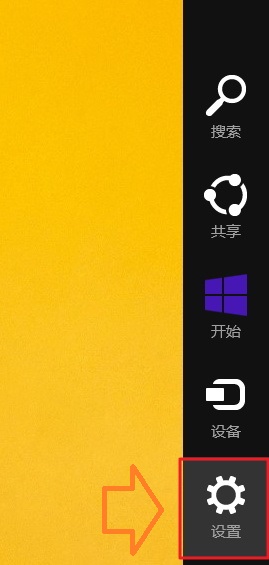
- 傳統桌面按 Win+C → 超級按鈕列選擇「設定」。
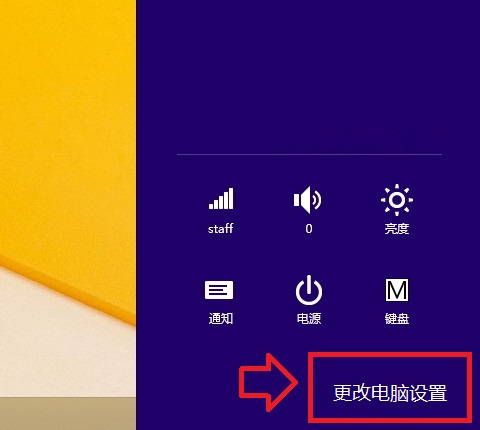
- 點擊「變更電腦設定」。
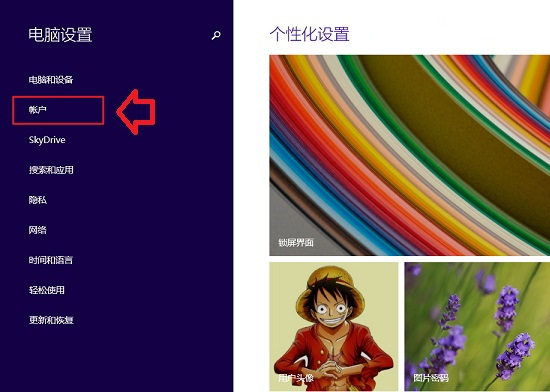
- 左側選擇「帳戶」。
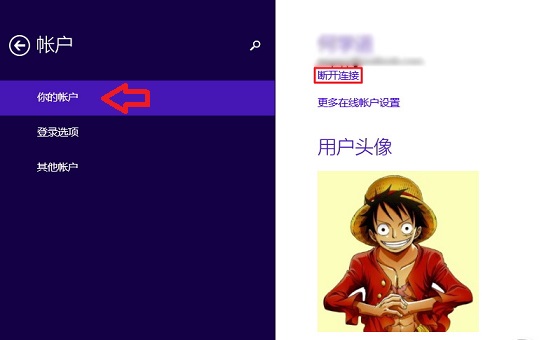
- 「您的帳戶」區 → 「中斷連結」(斷開 Microsoft 帳戶)。
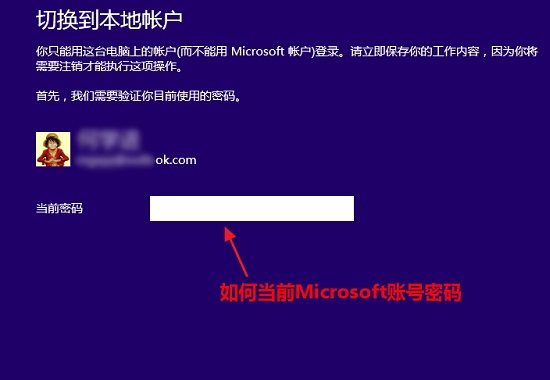
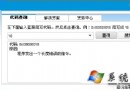
- 輸入 Microsoft 帳戶密碼驗證 → 「下一步」。
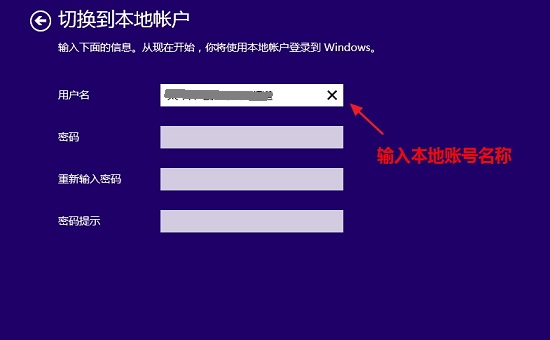
- 設定本地帳戶:使用者名稱(必填)、密碼(選填)、密碼提示(選填) → 「下一步」。
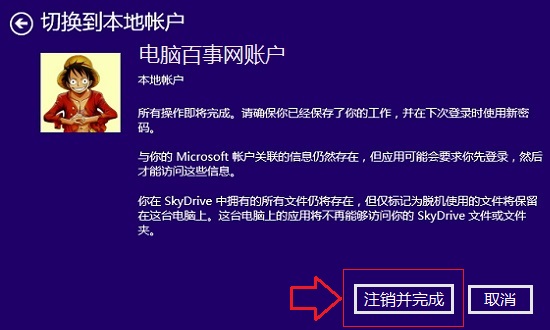
- 點擊「登出並完成」,系統登出並套用本地帳戶。
- 重新登入後,開始畫面右上角顯示本地帳戶名稱,同步功能停用。
切換後影響
| 功能 | Microsoft 帳戶 | 本地帳戶 |
|---|
| 設定同步 | 支援 | 不支援 |
| Store 下載/更新 | 支援 | 需暫時登入 Microsoft 帳戶 |
| OneDrive 整合 | 自動同步 | 需手動登入 OneDrive 應用程式 |
| 郵件/人脈/通訊 | 整合雲端帳戶 | 需逐一設定 |
| 開機密碼 | Microsoft 帳戶密碼 | 本地帳戶密碼 |
後續管理
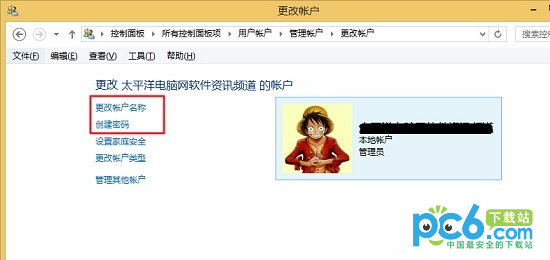
- 若需設定/變更本地帳戶密碼:控制台 → 使用者帳戶 → 管理其他帳戶 → 選擇該帳戶 → 「建立/變更密碼」。
- 若想切回 Microsoft 帳戶:同樣路徑 → 「切換到 Microsoft 帳戶」。
結語
Windows 8.1 切換本地帳戶流程直覺清晰,七步驟完成斷開雲端、建立本地身分。依隱私偏好與使用場景靈活選擇,系統完整支援雙向切換無資料遺失。