前言
Windows 8 原生支援雙螢幕全景主題:一張超寬壁紙跨越兩個螢幕無縫呈現。本文說明下載官方全景主題、設定擴展模式、選擇「跨區」填滿模式完整流程。
設定步驟
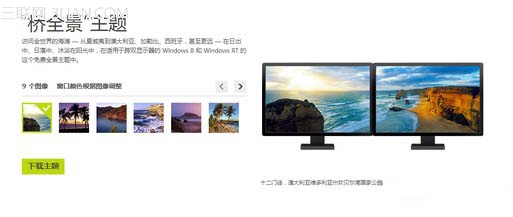
- 前往 Microsoft 個人化圖庫下載「全景主題」(檔案副檔名
.themepack 或 .deskthemepack),雙擊安裝,自動歸入「個人化」清單。
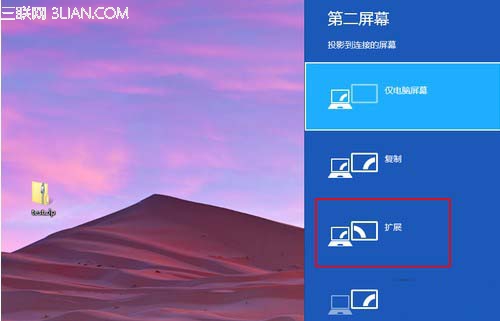
- Win+P → 選擇「擴展」。
僅電腦螢幕:單螢幕
複寫:兩螢幕畫面相同
擴展:桌面延伸至第二螢幕(全景主題必須選此模式)
僅第二螢幕:關閉主螢幕
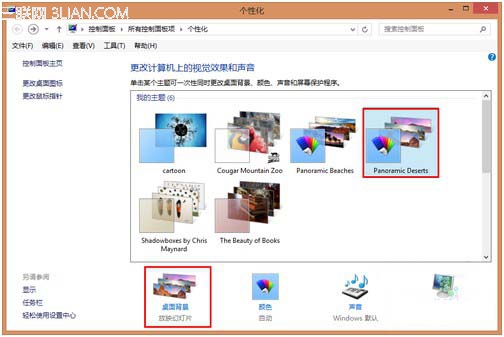
- 桌面右鍵 → 「個人化」 → 選擇剛安裝的全景主題。
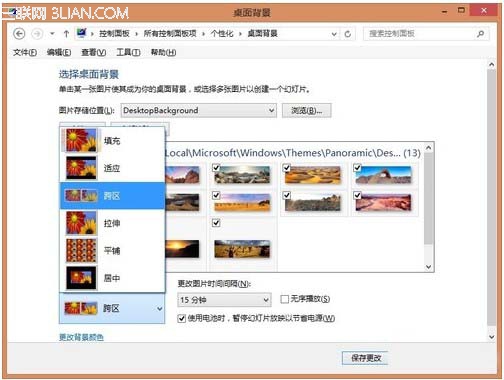
- 點擊下方「桌面背景」 → 「圖片位置」選擇 「跨區」 → 「儲存變更」。
- 兩螢幕即呈現單一超寬全景畫面,視覺震撼。
原理說明
- 全景主題包含寬高比約 32:9 或 16:4.5 的超寬圖片(如 3840×1080、5760×1080)。
- 「跨區」模式將圖片視為單一畫布,按比例縮放填滿虛擬桌面總解析度,雙螢幕各顯示左/右半部。
- 若選「填滿」、「調整」、「平鋪」、「置中」,每個螢幕會獨立套用,無法達成全景效果。
適用場景
- 雙螢幕工作站、遊戲環境、數位標牌、展示牆。
- 單螢幕使用者亦可套用全景主題,但只會看到圖片中段裁切畫面。
結語
「下載全景主題 → Win+P 選擇擴展 → 個人化選跨區」三步驟,即刻擁有跨越雙螢幕的震撼視野。微軟官方圖庫提供風景、建築、抽象藝術等多款免費全景主題,定期更換心情更佳。