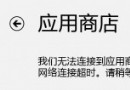
Windows 8 預設僅允許從 Windows Store 安裝 Modern UI 應用程式。若要安裝第三方 .appx 封裝(繞過 Store),需進行所謂「越獄」操作,修改系統授權機制。
越獄步驟(以「優化大師」為例)
- 下載並安裝「優化大師」(或同類越獄工具)。
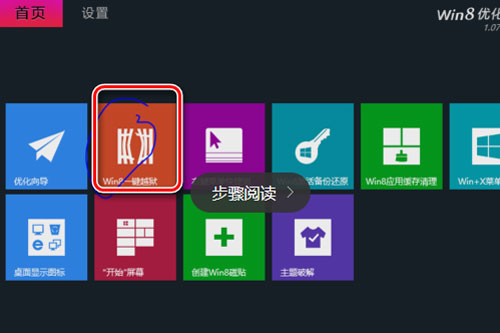
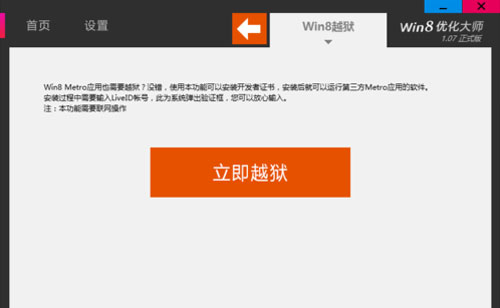
- 開啟軟體,點選「一鍵越獄」(需聯網下載授權檔案)。
- 等待完成,提示越獄成功。
- 重新開機後,即可透過 PowerShell
Add-AppxPackage 安裝第三方 .appx 應用程式。


風險與警示
- 違反 Microsoft 授權條款,可能導致帳號受限、Store 無法使用。
- 修改系統核心授權機制,可能造成系統不穩、更新失敗、安全性降低。
- Windows 8.1 Update 後引入「側載應用程式」企業功能,合法途徑可部署內部應用程式(需啟用開發人員模式 + 企業授權)。
- 現代 Windows 10/11 已開放「安裝來自任何來源的應用程式」選項,無需越獄。
建議
- 一般用戶強烈不建議越獄,風險遠大於收益。
- 開發者測試自製應用程式,請使用 Visual Studio 側載部署或啟用開發人員模式。
- 企業環境請使用正式側載授權與 MDM 部署。
本文僅作技術原理記錄,不鼓勵實際操作。