Windows 8 移除開機 F8 選單,但可透過 msconfig 設定「安全開機」選項,實現正常模式與安全模式雙向切換。
進入安全模式
- Win+R →
msconfig → 確定。
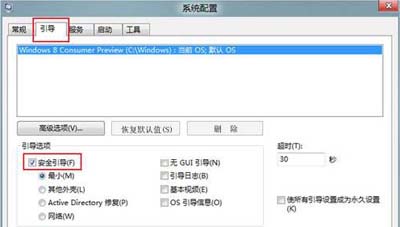
- 「開機」頁籤 → 勾選「安全開機」→ 選擇「最小」(或「網路」需網路支援)。
- 確定 → 重新開機,即進入安全模式。
返回正常模式
- 在安全模式下同樣開啟
msconfig。
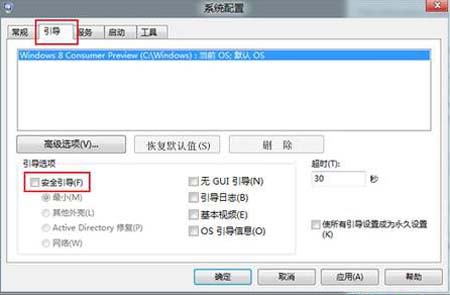
- 「開機」頁籤 → 取消勾選「安全開機」→ 確定 → 重新開機。
替代方法:進階啟動選單(Win8.1+)
- 設定 → 更新與復原 → 復原 → 「進階啟動」→「立即重新啟動」。
- 重開機進入藍底選單 → 疑難排解 → 進階選項 → 啟動設定 → 重新啟動 → 按 4/F4 進入安全模式。
注意
- msconfig 設定屬「持久性」,若忘記取消勾選會每次開機都進安全模式。
- 安全模式下僅載入核心驅動/服務,適合移除惡意軟體、解除有問題驅動、修復系統檔案。
msconfig 雙向切換法簡單直觀,是 Windows 8/8.1 進入安全模式最常用的技巧。