Windows XP Windows 7 Windows 2003 Windows Vista Windows 綜合教學 Linux 系統教學
Windows 10 Windows 8 Windows 2008 Windows NT Windows Server 電腦軟體教學

Win8 玩 CF (穿越火線) 初始化失敗?虛擬記憶體、DirectX、執行庫、遊戲修復四步驟解決

編輯:Windows 8 系統介紹

Win8 執行 CF (穿越火線) 提示「客戶端初始化失敗」,常見原因:虛擬記憶體過小、DirectX 損毀、VC++ 執行庫缺失、遊戲檔案損壞、安全軟體攔截。依序排查可解決多數情況。

快速嘗試 (優先)

  1. 更新/解除安裝安全軟體 (360、騰訊管家等) → 重開機測試。
  2. 安全軟體「白名單」加入 CF 客戶端目錄 (通常為 C:\Program Files (x86)\Tencent\CF)。
系統性修復步驟

一、調整虛擬記憶體

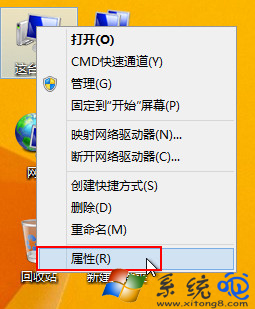
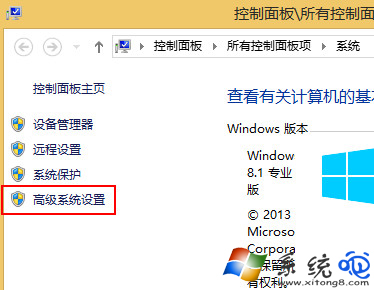
  1. 右鍵「這台電腦」 → 「屬性」 → 「進階系統設定」。
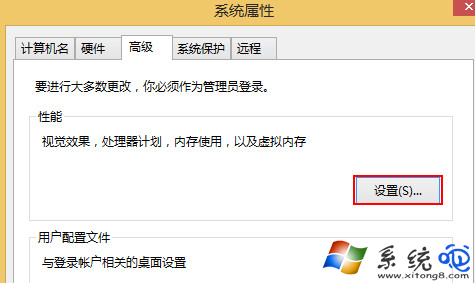
  2. 「進階」標籤 → 「效能」區塊「設定」。
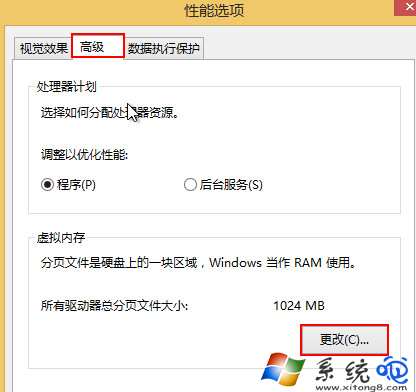
  3. 「進階」標籤 → 「虛擬記憶體」區塊「變更」。
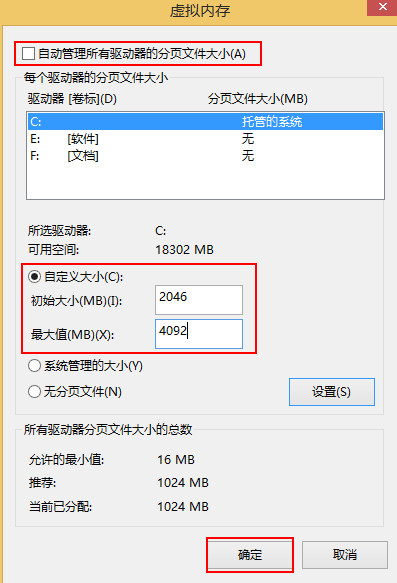
  4. 取消勾選「自動管理所有磁碟機分頁檔大小」 → 選擇系統盤 (C:) → 「自訂大小」:
    初始大小:2048 (MB) → 最大值:4096 (MB) → 「設定」 → 確定全套視窗 → 重開機。

系統屬性進階

進階系統設定

效能設定

虛擬記憶體變更

設定自訂大小

二、更新 DirectX

下載執行 DirectX End-User Runtime Web Installer (Microsoft 官網) 或完整安裝包 directx_Jun2010_redist.exe,修復缺失/損毀 DX 檔案 (d3dx9_*.dll, xinput1_*.dll 等)。

三、安裝 VC++ 執行庫

安裝 Visual C++ Redistributable 2005/2008/2010/2012/2013/2015-2022 (x86+x64) 完整套件。建議使用「Visual C++ Redistributable AIO」打包安裝工具一次部署。
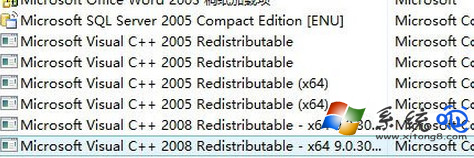
已安裝執行庫示例

四、遊戲修復/重裝

  1. 騰訊遊戲平台 (TGP/WeGame) → CF → 右鍵「修復遊戲」。
  2. 若無效,完整解除安裝 CF → 刪除殘留資料夾 → 重新下載安裝至非系統盤 (如 D:\Games\CF)。

常見錯誤代碼對照

  • 30003、30005:網路/伺服器連線異常。
  • 10001、10002:遊戲檔案損壞/版本不符。
  • 9999:安全軟體攔截/驅動衝突。
Copyright © Windows教程網 All Rights Reserved