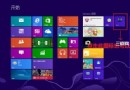
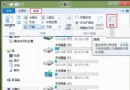
Windows 8 為加快開機移除 F8 選單,但可透過 bcdedit 修改開機選單原則為「舊版」,重開機後按 F8 即可看到傳統選單(安全模式、最後一次正確設定等)。
bcdedit /set {default} bootmenupolicy legacy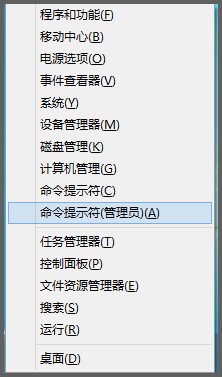
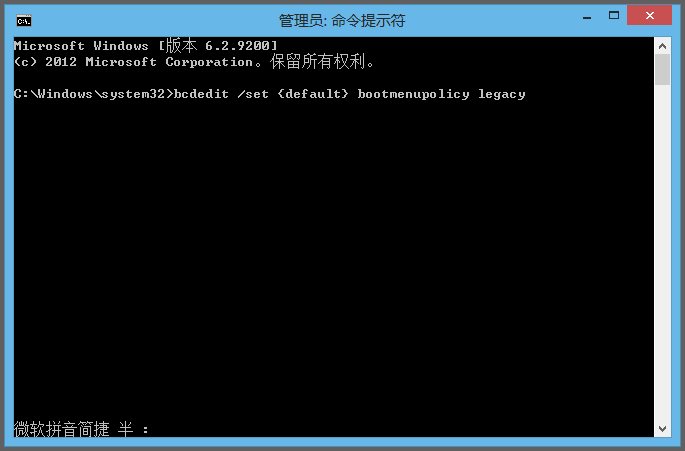
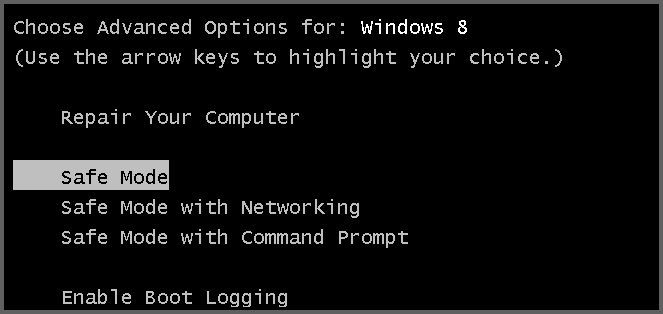
同樣以管理員身分執行 CMD,輸入:bcdedit /set {default} bootmenupolicy standard
重開機後恢復 Windows 8 預設圖形化進階啟動選單(需在設定中觸發)。
Windows 8 系統備份完整圖文教學:建立系統映像至硬碟,避免日後重灌煩惱
Win8.1 磁碟使用率長期 100%?停用 Superfetch 服務立即降載
Windows 8.1 簡體中文輸入法基礎設定:新增鍵盤、中英切換、全半形、觸控鍵盤、每應用程式輸入法
Win8.1 系統無聲音?三級修復法:音量檢查→驅動重裝→重灌系統
Windows 8 「檔案歷程記錄」:你的個人檔案時光機,完整備份與還原教學
笔记本 U 盘安装 Windows 8 系统三步走图文教程:制作 PE U 盘、提取 install.wim、WinNTSetup 部署