U 盘安装 Windows 8 成功率最高、通用性最强(裸机/双系统/重装均适用)。本文将流程压缩为三大步骤,配单反高清实拍图,零基础也能跟着操作成功。
准备工作
- 下载 Windows 8 简体中文 ISO (官方/PConline 分流)。
- 准备 ≥4GB U 盘 (数据备份,将被格式化)。
- 下载工具:通用 PE 工具箱 3.0 / 天意 U 盘维护系统 (二选一)、WinNTSetup (最新版)、WinRAR/7-Zip、VDM 虚拟光驱 (PE 内置)。
步骤一:制作支持 WinPE 启动的 U 盘
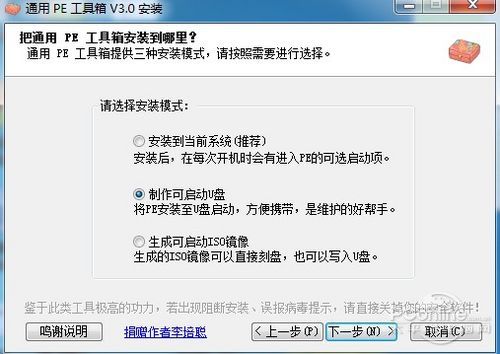
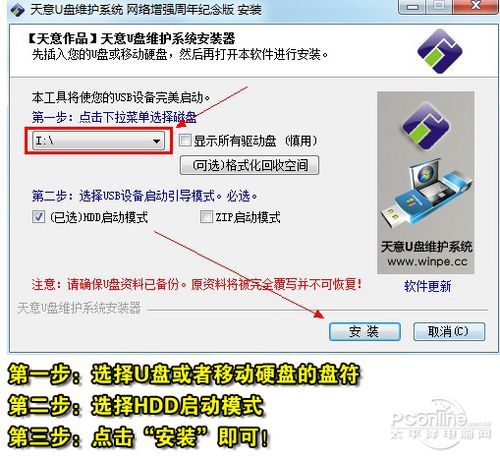
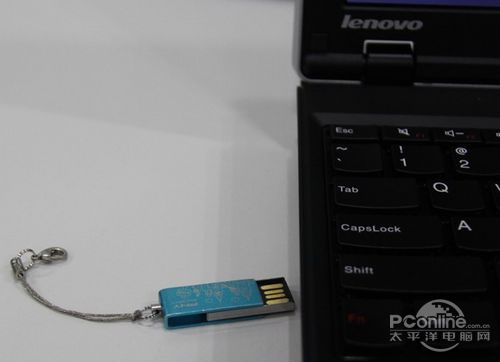
- U 盘插入电脑,Windows 下运行 PE 工具箱安装程序。
- 按向导选择 U 盘、格式化、写入 PE,完成后 U 盘变为可启动维护盘。
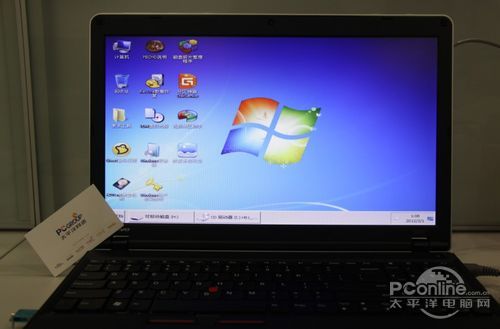
- 重启,BIOS 设置 U 盘为第一启动项 (或开机菜单 F12/F8/ESC 选 U 盘),进入 PE 主界面。

步骤二:提取 install.wim 到 D 盘
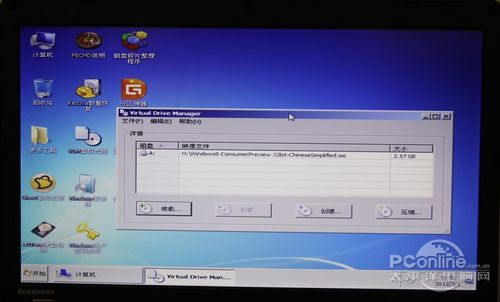
- PE 中打开 VDM 虚拟光驰 → “装载” → 选择 U 盘中的 Win8 ISO。
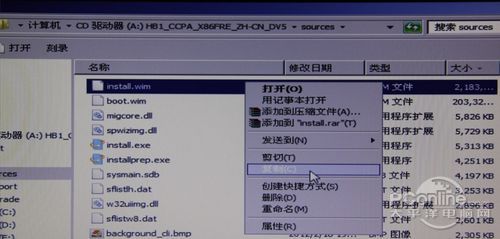
- 虚拟光驱盘符 (如 H:) 打开
\sources\install.wim → 复制到本地硬盘 D 盘根目录。
- 确认文件大小 ~2.08GB (x86) / ~2.7GB (x64),复制完整无损。
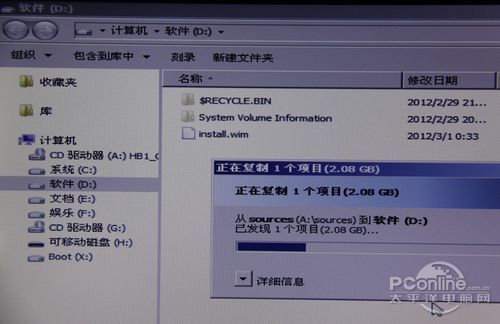
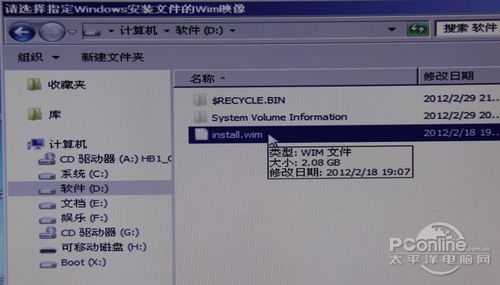
注:直接在 PE 中挂载 ISO 用 WinNTSetup 部署易报错,落地 install.wim 更稳健。
步骤三:WinNTSetup 部署安装 Windows 8
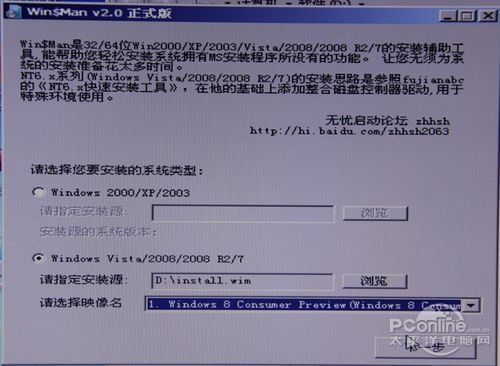
- 打开 WinNTSetup → “安装源” 选择 D 盘
install.wim → 版本自动识别 “Windows 8 Consumer Preview”。
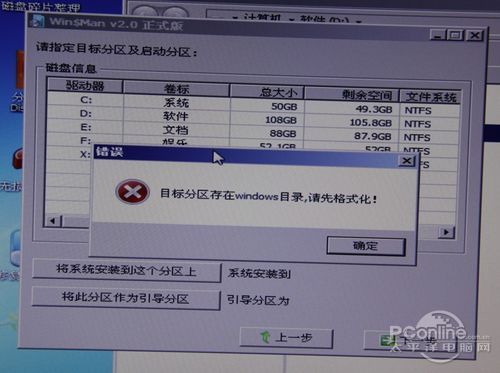
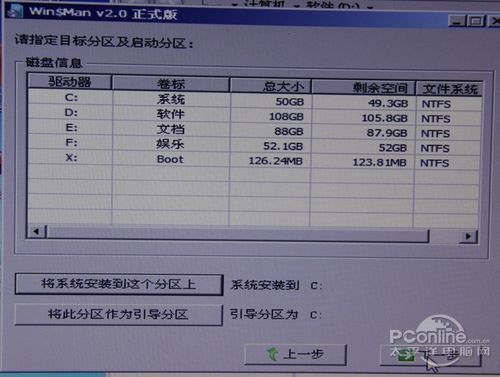
- 目标分区:C 盘 (系统盘),引导分区:C 盘 (双 C 模式)。
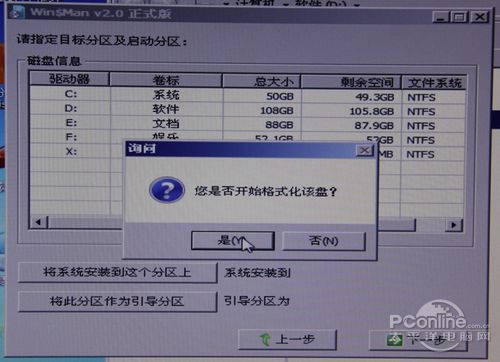
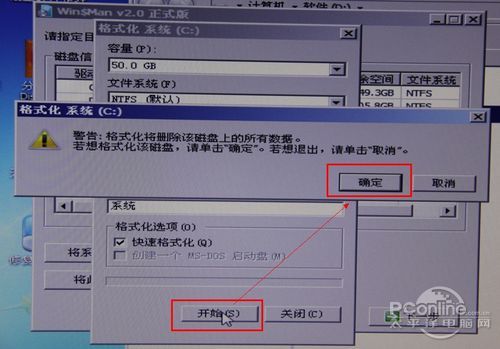
- 若 C 盘有数据/未格式化,WinNTSetup 提示格式化,选“是”快速格式化 (NTFS)。
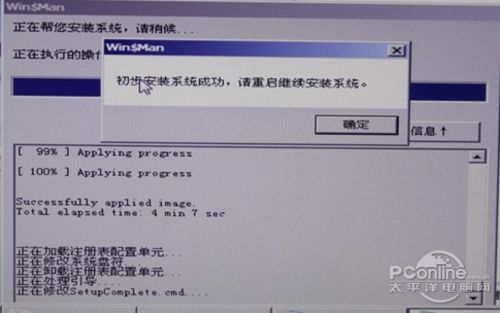
- 点击“开始安装” → 进度条跑至 100% → 提示重启。
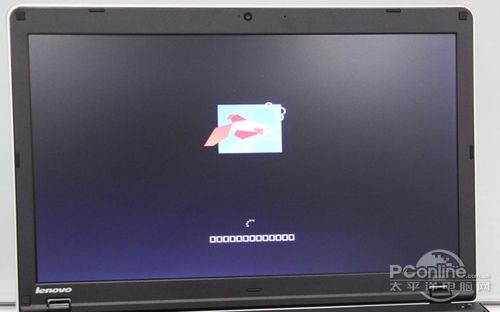
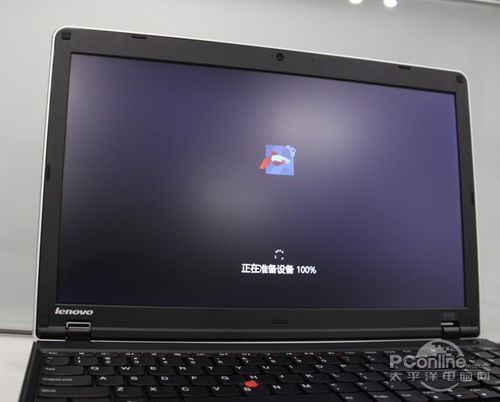
- 重启前拔出 U 盘,系统自动进入 OOBE 配置 (个性化/账户/网络/更新) → 进入 Metro 开始屏幕,安装完成。
核心优势
- 无需光驱/光盘,纯 U 盘搞定。
- PE 环境下操作,规避在线环境锁定文件/权限不足。
- install.wim 落地本地,部署速度快、抗干扰强。
- WinNTSetup 支持 VHD/ Wim/ ESD 多格式,兼容 Win7/8/10/11 全系列。