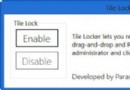
Windows 8 開始畫面的磁貼容易因誤觸而移動位置,尤其觸控裝置上更常見。官方未提供內建鎖定功能,但可透過第三方小工具 Tile Locker 輕鬆實現磁貼版面鎖定與備份還原。
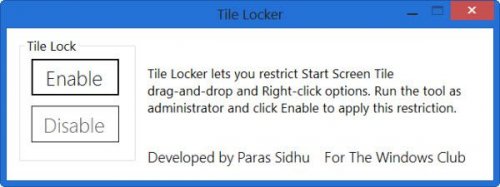
Windows 8 將磁貼版面配置儲存在以下兩個檔案中,可手動備份:
%LocalAppData%\Microsoft\Windows\appsFolder.itemdata-ms%LocalAppData%\Microsoft\Windows\appsFolder.itemdata-ms.bak備份方法:複製這兩個檔案到安全位置。
還原方法:登出帳號,將備份檔案覆蓋回原位置,重新登入即可恢復版面。
Windows 8 設定預設開啟程式:單次使用與永久關聯兩種模式
Win8 IE10 Metro 版新手指南:無增益集、收藏夾改為釘選、相容性檢視、預設瀏覽器設定、圖示恢復
U 盘安装 Windows 8 双系统图文教程:UltraISO 写入 ISO、BIOS 设置 U 盘启动、Win7 分区共存
Windows 8 將支援臉部辨識登錄,整合 Kinect 技術實現多用戶自動登入
Windows 8 新功能再爆光:雲端同步、混合啟動、USB 開機、Ribbon、PDF 閱讀器
Windows 8.1 備份與還原系統啟用資訊完整策略:複製 spp\store\2.0 資料夾與 slmgr 指令還原