Windows XP Windows 7 Windows 2003 Windows Vista Windows 綜合教學 Linux 系統教學
Windows 10 Windows 8 Windows 2008 Windows NT Windows Server 電腦軟體教學

Windows 8 硬體驅動程式安裝與更新完整指南

編輯:Windows 8 系統介紹

Windows 8 透過 Windows Update 自動提供大部分硬體驅動程式,但部分特殊裝置仍需手動從廠商網站下載。本文整理驅動程式安裝、更新與疑難排解的完整流程。

啟用自動更新確保驅動程式最新

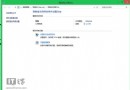
  1. 按 Win + W 搜尋「Windows Update」並開啟
  2. 左側選擇「變更設定」
  3. 在「重要更新」下拉選單選擇「自動安裝更新 (建議)」
  4. 點選「檢查更新」讓系統掃描可用的驅動程式更新

Windows Update 找不到驅動程式時的處理

1. 前往裝置製造商官網

這是最可靠的來源。以筆記型電腦為例,前往品牌官網(如 ASUS、Acer、Lenovo、Dell 等),輸入型號下載對應 Windows 8/8.1 的驅動程式。

2. 使用隨附光碟/USB 安裝

新購買的硬體通常附贈驅動程式光碟,或可從廠商網站下載 ISO 映像檔燒錄安裝。

3. 使用內建「硬體和裝置」疑難排解

  1. 控制台 → 系統和安全性 → 疑難排解
  2. 選擇「硬體和裝置」執行自動診斷與修復

常見裝置驅動程式安裝優先順序

裝置類別建議來源備註
顯示卡NVIDIA/AMD/Intel 官網遊戲/繪圖效能關鍵,必裝最新版
主機板/晶片組主機板廠商官網影響 USB、SATA、音效等核心功能
網路卡/無線網卡Realtek/Intel/Qualcomm 官網連網必備,優先安裝
音效Realtek/Creative 官網Windows 通用驅動通常可用,進階功能需原廠驅動
觸控板/指紋辨識筆電廠商官網高度客製化,必須用原廠驅動

驅動程式問題快速排查

  • 裝置管理員中出現黃色驚嘆號 → 右鍵「更新驅動程式」→「自動搜尋」
  • 更新後藍畫面/不穩定 → 右鍵裝置選擇「內容」→「驅動程式」→「回復驅動程式」
  • 不明裝置 → 右鍵「內容」→「詳細資料」→「硬體識別碼」搜尋廠商型號
Copyright © Windows教程網 All Rights Reserved